2. プロファイルをメモ帳で開く
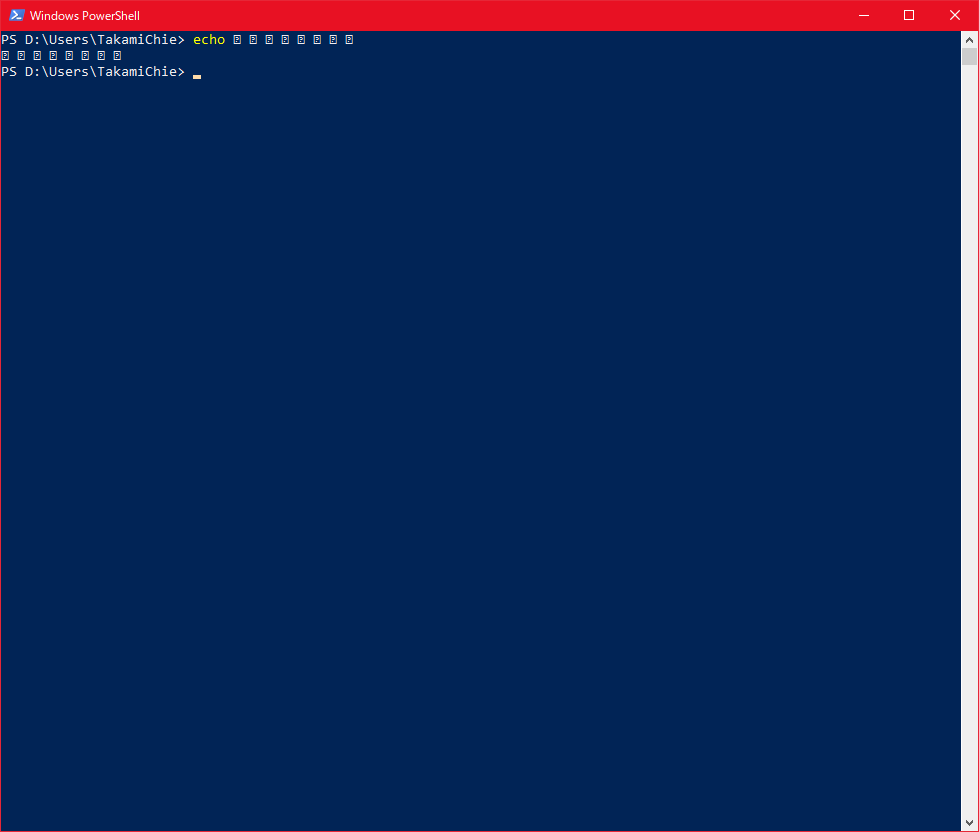
Windows環境でのスクリプト開発やシステム管理において、多くのエンジニアやビジネスパーソンを悩ませ続けているのがPowerShellの文字化け問題です。Gitのログ出力、外部コマンドの実行結果、あるいは自作したPowerShellスクリプトを実行した際、画面上に「」や「縺ゅ>縺」といった解読不能な文字列が並び、作業の手が止まってしまった経験を持つ方は少なくありません。
この文字化けは、Windowsの歴史的背景に根ざす「Shift-JIS(CP932)」と、ウェブ標準である「UTF-8」の競合によって引き起こされています。システムの内部構造を正しく理解し、適切なエンコード設定を適用すれば、文字化けはコマンド操作で即座に解消可能です。開発効率を大幅に向上させる最新のトラブルシューティングと恒久対策を体系的に紐解いていきます。
📌 【この記事の重要ポイントまとめ】
- 要点1:文字化けの根本原因は、Windows標準の「Shift-JIS(CP932)」と外部ツール等の「UTF-8」のエンコード不一致にある。
- 要点2:対話環境では「chcp 65001」と「$OutputEncoding」の変更により、コマンドライン上で即座に正常表示へ復旧できる。
- 要点3:PowerShellプロファイル($PROFILE)への設定記述やPowerShell 7系への移行によって、文字化けの再発を恒久的に防止できる。
【根本原因】PowerShellで日本語が文字化けする決定的な理由と文字コードの仕組み
PowerShellで日本語が崩れて表示される直接的な原因は、コンソール画面のコードページ、スクリプトファイルの保存形式、外部プロセス間パイプラインのエンコード設定という3つの要素が乖離していることにあります。
従来のWindows PowerShell(バージョン5.1系)は、日本語版Windowsの標準である「CP932(Shift-JISの拡張版)」をデフォルトのコードページとして採用しています。一方で、近年のWeb開発環境、PythonやNode.jsといったプログラミング言語、Gitなどのツール群は、出力テキストを原則として「UTF-8」で生成します。そのため、UTF-8で出力された3バイトの日本語文字データを、PowerShellがCP932(2バイト文字体系)として解釈しようとした瞬間に、意味をなさない記号の羅列へと変貌してしまいます。
さらに、PowerShell内部には以下の独立したエンコード管理機構が存在します。
・[Console]::OutputEncoding:コンソール画面に出力する文字のエンコード
・$OutputEncoding:PowerShellから外部コマンド(git, curl, python等)へ渡すデータのエンコード
・[Console]::InputEncoding:ユーザーがキーボード入力した文字のエンコード
これら複数のレイヤーにおいて設定値がバラバラになっている状態こそが、日本語が正常に処理されない決定的な理由です。
【即効対処】コマンド一発で文字化けを直す「chcp 65001」とOutputEncoding設定
作業中のターミナルで今すぐ文字化けを解消したい場合、コードページをUTF-8を意味する「65001」へ切り替え、関連するエンコード設定を同期させます。以下のコマンドを実行することで、現在のセッションを即座にUTF-8環境へ最適化できます。
chcp 65001
 [Console]::OutputEncoding = [System.Text.Encoding]::UTF8
 $OutputEncoding = [System.Text.Encoding]::UTF8
「chcp 65001」を実行すると、コンソールの文字コードが一時的にUTF-8へ切り替わります。ただし、これだけでは外部コマンドからパイプ経由で受け取るデータが化けるケースが残るため、$OutputEncodingおよび[Console]::OutputEncodingにもUTF-8(System.Text.Encoding]::UTF8)を明示的に代入しておくのが確実なアプローチです。
逆に、古い社内システムやShift-JIS前提のレガシーなバッチファイルを扱う場面で文字化けが起きた場合は、以下のコマンドでShift-JIS環境へ復帰させます。
chcp 932
 [Console]::OutputEncoding = [System.Text.Encoding]::GetEncoding(932)
 $OutputEncoding = [System.Text.Encoding]::GetEncoding(932)
スクリプト実行時やファイル出力で文字化けする理由|Out-FileとBOMの罠
「コンソール上では綺麗に日本語が表示されているのに、.ps1スクリプトを実行したり、ファイルへリダイレクトした途端に文字化けする」というトラブルには、BOM(Byte Order Mark)の有無とコマンドレットの仕様差が深く関係しています。
Windows PowerShell 5.1において、Out-Fileコマンドレットのデフォルトエンコードは「UTF-16 LE(Unicode)」、リダイレクト演算子(>)もUTF-16で処理されます。一方で、Set-Contentコマンドレットは「ANSI(Shift-JIS)」で書き込みを行うため、同じスクリプト内で混在させるとファイル形式が破綻します。
さらに、作成した.ps1スクリプトファイルを「BOMなしUTF-8」で保存している場合、Windows PowerShell 5.1はそれをShift-JISとして読み込もうとするため、スクリプト内に記述された日本語文字列が実行時に文字化けを起こします。
ファイル出力時の文字化けを防ぐには、エンコードを明示的に指定して出力するのが基本鉄則です。
# PowerShell 5.1環境でのUTF-8ファイル出力(BOM付きUTF-8になります)
 Get-Process | Out-File -FilePath "process_list.txt" -Encoding utf8
外部システムとの連携で「BOMなしUTF-8」の生成が必須となる場合は、.NETの機能を用いて書き出しを行うと確実です。
[System.IO.File]::WriteAllLines("output.txt", $data, [System.Text.UTF8Encoding]::new($false))
VSCodeターミナル・Windows Terminal環境における文字化け解消テクニック
現代の開発環境のデファクトスタンダードであるVisual Studio Code(VSCode)やWindows Terminalでも、内部で起動するPowerShellの挙動によって文字化けが生じることがあります。
VSCode内の統合ターミナルで文字化けが発生する場合、VSCode自体のエンコード認識とPowerShellの出力エンコードが不一致を起こしています。設定ファイル(settings.json)に以下の記述を追加することで、ターミナル起動時の引数としてエンコード調整を組み込めます。
"terminal.integrated.profiles.windows": {
   "PowerShell": {
     "source": "PowerShell",
     "args": ["-NoExit", "-Command", "chcp 65001; [Console]::OutputEncoding = [System.Text.Encoding]::UTF8"]
   }
 }
また、Windows Terminalにおいては、設定タブの「外観」から日本語対応の等幅フォント(「Cascadia Mono」、「PlemolJP」、「BIZ UDゴシック」など)を正しく指定しているか確認してください。フォント側の文字グリフ不足によって日本語が正しくレンダリングされず、文字化けのように見える表示欠損を防ぐことができます。
【2026年最新】二度と文字化けさせないためのProfile永続化設定手順
ターミナルを起動するたびに手動でコードページ変更コマンドを入力するのは非効率です。PowerShellの起動構成ファイルであるProfileを編集し、UTF-8設定を恒久化させる手順を解説します。
まずは管理者権限、または一般権限のPowerShellを開き、プロファイルが存在するか確認して新規作成・編集を行います。
# 1. プロファイルファイルが存在しない場合は作成
 if (!(Test-Path -Path $PROFILE)) {
   New-Item -ItemType File -Path $PROFILE -Force
 }

 notepad $PROFILE
開いたプロファイルファイルの末尾に、以下のコードを記述して保存します。
# UTF-8エンコードの自動適用設定
 $OutputEncoding = [System.Text.Encoding]::UTF8
 [Console]::OutputEncoding = [System.Text.Encoding]::UTF8
 [Console]::InputEncoding = [System.Text.Encoding]::UTF8
 chcp 65001 > $null
設定後、スクリプト実行ポリシーの影響でプロファイルが読み込めないエラー(PSSecurityException)が出た場合は、以下のコマンドで実行権限を調整します。
Set-ExecutionPolicy -Scope CurrentUser -ExecutionPolicy RemoteSigned
加えて、根本的な解決策として推奨されるのがPowerShell 7系(PowerShell Core)への移行です。PowerShell 7系では設計思想が刷新され、標準エンコードが「BOMなしUTF-8」に統一されています。レガシーなWindows PowerShell 5.1からバージョンアップを図るだけで、大半の文字化けトラブルから恒久的に解放されます。
【PowerShell 文字化け】に関するよくある質問(FAQ)
Q1:chcp 65001を実行したのに、外部コマンドの日本語出力が化けたままなのはなぜですか?
A1:chcp 65001はコンソールの表示コードページを変更するコマンドであり、PowerShell内部のプロセス間通信エンコード($OutputEncoding)までは書き換わりません。外部ツールの出力をパイプラインで受け取る場合は、必ず$OutputEncoding = [System.Text.Encoding]::UTF8もセットで設定してください。
Q2:PowerShell 7へアップデートすれば文字化けは完全に発生しなくなりますか?
A2:PowerShell 7環境下では内部処理やデフォルトのファイル出力がUTF-8に統一されるため、単体での文字化けは劇的に激減します。ただし、呼び出す外部ツール側がShift-JIS固定で出力している場合などは依然として文字コードのズレが生じるため、受け取り側のエンコード設定を個別に合わせる必要があります。
Q3:作成したPowerShellスクリプト(.ps1)を他者のPCで動かすと文字化けします。回避策はありますか?
A3:対象環境がWindows PowerShell 5.1である可能性がある場合、スクリプトファイルをテキストエディタで「BOM付きUTF-8(UTF-8 with BOM)」として保存するのが最も安全な対策です。BOMが付与されていることで、古いPowerShellエンジンでもUTF-8として正しく認識されます。
まとめ:UTF-8完全移行で快適なPowerShell環境を構築しよう
PowerShellにおける文字化けは、長年蓄積されたWindows固有の文字コード体系と、世界標準であるUTF-8の過渡期における摩擦によって生じています。
コンソールのコードページ(chcp 65001)、標準出力([Console]::OutputEncoding)、外部プロセス連携($OutputEncoding)の役割を把握し、プロファイルに適切な初期化設定を組み込むことで、文字化けによるストレスは一掃できます。安定した開発基盤を整え、快適なコマンドライン操作環境を手に入れましょう。 (出典: powershell 文字 化け(Yahoo!ニュース))


毎日更新されるトレンド情報を分析・発信中。役立つ裏技やおすすめ情報を分かりやすく紹介します。
