【2026最新】Snes9x日本語化の手順とできない噂の真相
名作スーパーファミコンのタイトルを高画質かつ快適に動作させる定番エミュレータとして、長年圧倒的な支持を集めている「Snes9x」。しかし、ネット上では「最新バージョンにアップデートしたら日本語化できない」「パッチを当ててもエラーが出る」といった声が後を絶ちません。
英語メニューのままでもゲームプレイ自体は可能ですが、グラフィックフィルターの微調整やコントローラーのキーコンフィグ、セーブステートの割り当てなどを思い通りに行うには、やはり日本語環境の構築が欠かせません。本稿では、日本語化できないトラブルの技術的な背景から、初心者でも迷わず数分で完了する日本語化の手順、快適に遊ぶための最適設定まで徹底解説します。
📌 【この記事の重要ポイントまとめ】
- 要点1:「日本語化できない」主な原因は、本体バージョンと日本語化パッチのバージョン不一致や格納先フォルダの指定ミスにある。
- 要点2:PC版は対応する日本語化パッチを上書き配置するだけで完了し、Android版は直感的なメニュー構成により簡単な設定で快適に動作する。
- 要点3:文字化けやパッチ適用エラーは、管理者権限の付与やクリーンインストール、正しい配布サイトからの再取得で即座に解決できる。
【真相究明】Snes9xの最新版で「日本語化できない」噂の理由と実態
検索エンジンやSNSでSnes9xについて調べると、必ずと言っていいほど「日本語化に失敗した」「パッチが動かない」という相談がヒットします。結論から言えば、Snes9xの最新版でも正しい手順とバージョンの一致さえ守れば問題なく日本語化が可能です。それにもかかわらず挫折するユーザーが続出している背景には、明確な3つの要因が存在します。
最大の要因は、本体バージョンと日本語化パッチの不一致です。日本語化パッチは有志の開発者が本体の実行ファイル(exe)を解析して差分データを作成しているため、本体がアップデートされてバイナリ構造が変わると、従来のパッチは適用できなくなります。例えば、バージョン1.60用のパッチを1.62や1.63に当てようとしても、エラーメッセージが表示されて弾かれてしまいます。
次に多いのが、セキュリティソフトによる誤検知やWindowsの保護機能による書き込み制限です。実行ファイルを直接書き換えるパッチの挙動がセキュリティに引っかかり、ファイルが隔離・削除されるケースが多発しています。また、ZIPファイルを解凍せずにそのまま実行しようとするケアレスミスも散見されます。仕組みさえ把握していれば、トラブルの9割は未然に防ぐことができます。
【PC版】3分で完了!Snes9x日本語化パッチの導入手順と設定方法
Windows PCでSnes9xを完全日本語化するプロセスは、慣れてしまえば3分もかかりません。安全かつ確実に日本語環境を構築するためのステップを順を追って解説します。
まずは準備段階として、Snes9x本体の正確なバージョン確認を行います。Snes9x公式サイトまたはGitHubの公式リポジトリから本体をダウンロードし、任意のフォルダに解凍します。続いて、信頼できる日本語化パッチ配布サイト(有志のブログや日本語化専門ポータルなど)へアクセスし、手元の本体バージョンと完全に一致するパッチファイルを入手してください。
具体的な導入ステップは以下の通りです。
1. ダウンロードした日本語化パッチ(ZIP形式)を右クリックしてすべて展開します。
2. 解凍されたフォルダ内にあるパッチ適用ファイル(または日本語リソースファイル)を、Snes9x.exeが存在する同じフォルダ内へコピーします。
3. 差分適用形式の場合はパッチ実行ファイル(.exe)を起動し、「適用」ボタンをクリックします。リソース置き換え形式の場合は、そのままファイルを上書きします。
4. 処理完了のメッセージを確認後、通常通り「snes9x.exe」を起動します。
起動後、上部メニューの「File」「Options」などの英語表記が「ファイル」「設定」といった流暢な日本語に切り替わっていれば成功です。もしメニューが変わらない場合は、一度ソフトを終了し、管理者権限で実行し直してみてください。
【快適プレイ】Snes9xのコントローラー設定と2026年最新おすすめ設定
日本語化が完了したら、次に手を付けるべきは操作性と映像のチューニングです。現代のPC環境に合わせて設定を詰めることで、実機以上の映像美とレスポンスでゲームを満喫できます。
ゲームパッドの設定は、上部メニューの「設定」>「入力(コントローラー設定)」から行います。PlayStation 5のDualSense、Xboxワイヤレスコントローラー、Nintendo SwitchのProコントローラーなど、現在主流のUSB/Bluetoothコントローラーはほぼすべて自動認識されます。画面上のボタン表示をクリックし、対応させたいコントローラーのボタンを順に押していくだけで直感的なキー割り当てが完了します。レトロゲーム特有の繊細な操作を要求されるアクションでは、入力遅延を極限まで減らすDirectInputまたはXInputの適切な選択がポイントです。
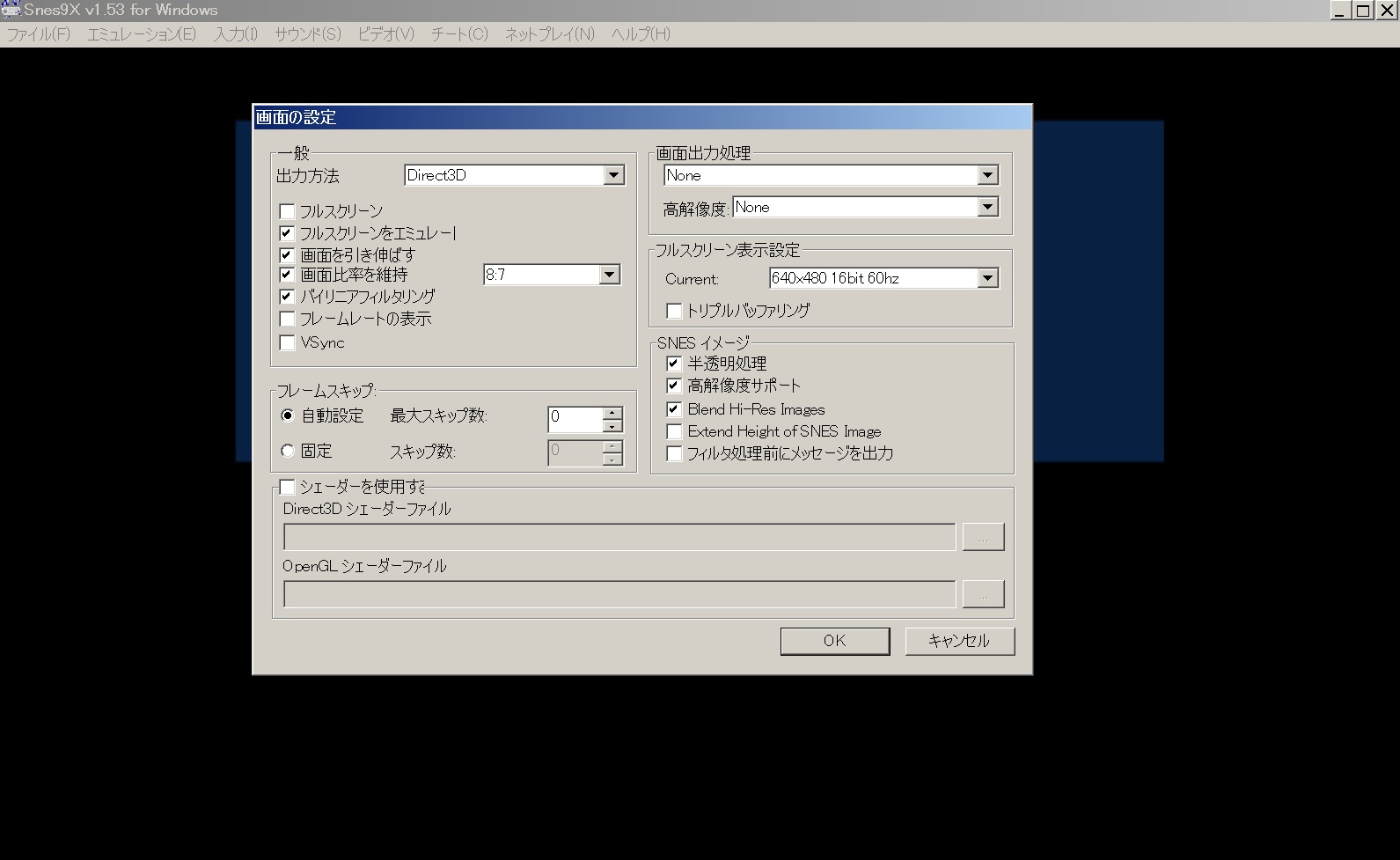
グラフィック面では、「表示設定」を開き、描画エンジンに「Direct3D」または「OpenGL」を指定します。さらに「画面フィルター」項目で「xBRZ」や「HQ4x」などの高品質アップスケーリングフィルターを適用すると、ドット絵の質感を滑らかに補正し、4Kモニターなどの大画面でもくっきりとした美しい映像でプレイ可能になります。
【トラブル対策】文字化けや起動エラーが起きた時の原因と完全解決策
日本語化の作業中や設定変更後に予期せぬトラブルが発生した場合も、焦る必要はありません。代表的なトラブルとその即効性のある解決策を整理しました。
① メニューが「???」や記号に文字化けする現象
日本語フォントの読み込みに失敗しているか、Windowsのシステムロケールが日本語以外に設定されていることが原因です。「設定」メニュー内のフォント指定で「メイリオ」や「MS ゴシック」などの標準日本語フォントを手動選択するか、Windowsの「地域と文字の設定」でシステムロケールが日本になっているか確認してください。
② パッチ実行時に「CRC不一致」などのエラーが出る現象
ダウンロードしたSnes9x本体とパッチのバージョンが1文字でも異なっている証拠です。本体を再ダウンロードするか、パッチ配布元で該当バージョンのパッチを再度探し直してください。64bit版(x64)と32bit版(x86)の違いでもこのエラーは発生します。
③ 起動時に画面が真っ暗になる・クラッシュする現象
古い設定ファイル(snes9x.conf)が競合を起こしているケースが目立ちます。フォルダ内にある「snes9x.conf」を一度別の場所にバックアップした上で削除し、初期状態から再起動することで正常に立ち上がります。
【スマホ対応】Snes9x Android版の日本語対応状況と操作のコツ
外出先やベッドサイドで手軽に楽しみたいユーザーの間では、Android版の「Snes9x EX+」が広く親しまれています。気になる日本語対応の現状と操作のポイントについて解説します。
現行のAndroid版Snes9x EX+は、公式UI自体は基本的に英語表記となっています。しかし、PC版のように複雑なサブメニューが階層化されておらず、「Load Game(ゲーム読込)」「Key/Gamepad Input Setup(ボタン設定)」「Video(画面設定)」など、極めて平易な英単語のみで設計されているため、英語が苦手な方でも迷う要素はほとんどありません。
スマートフォンでプレイする際の大きな利点は、画面上のバーチャルパッドに加え、Bluetooth接続の外付けコントローラーがスムーズに使える点です。「Key/Gamepad Input Setup」>「Auto-detect device」をタップすれば、ペアリング済みのコントローラーを瞬時に認識します。また、日本語名のROMファイル(.sfc/.smc)も文字化けすることなくそのまま一覧表示されるため、ファイル管理でストレスを感じることもありません。
【徹底比較】スーパーファミコンエミュレータおすすめ事情とSnes9xの強み
スーパーファミコン向けのエミュレータは複数存在しますが、その中でもSnes9xが長年にわたり圧倒的シェアを維持し続けているのには確固たる理由があります。他の主要エミュレータと比較してみましょう。
実機の回路挙動を完璧に再現する超高精度エミュレータ「bsnes」や「Higan」は、実機そのままの再現性を誇る一方で、相応のPCスペックを要求します。対してSnes9xの最大の強みは「驚異的な軽さと高い互換性の黄金バランス」にあります。数世代前のノートPCや安価なミニPC、スマートフォンでも60fpsのフルスピードで安定動作し、特殊チップを搭載した特殊カセットのソフトもほぼ100%忠実に再現します。
さらに、ネット対戦機能、早送り・巻き戻し機能、チートコードの管理のしやすさなど、プレイヤーが求める便利機能が成熟しきっている点も大きな魅力です。初心者からヘビーユーザーまで、万人におすすめできるエミュレータとして揺るぎない地位を築いています。
【snes9x 日本 語】に関するよくある質問(FAQ)
Q1:日本語化パッチをダウンロードする際、ウイルス感染の危険はありませんか?
A1:有志が作成した非公式ファイルであるため、悪質な転載サイト等から入手するとマルウェアが混入しているリスクがゼロではありません。必ず実績のある老舗ブログやコミュニティで高評価を得ている配布元を選び、ダウンロード後はWindows Defender等のセキュリティソフトでスキャンを行ってから使用してください。
Q2:最新バージョンへの自動アップデート機能はありますか?
A2:Snes9xには自動更新機能は備わっていません。新バージョンを利用したい場合は公式サイトやGitHubから手動でダウンロードし、再度対応する日本語化パッチを適用する必要があります。現在安定して日本語でプレイできている場合は、無理にアップデートせずそのまま使い続けるのも賢い選択です。
Q3:日本語化パッチを当てた後、元の英語表記に戻すことはできますか?
A3:可能です。パッチ適用前にバックアップしておいた元の「snes9x.exe」で上書きするか、公式から本体を再解凍して実行ファイルを置き換えるだけで、セーブデータや設定を保持したまま元の英語環境へ戻すことができます。
まとめ:今後の展望と注目ポイント
Snes9xは登場から四半世紀以上が経過した現在もアップデートが継続されており、現代のディスプレイ環境やOSへの最適化が進んでいます。メニューを日本語化することで、豊富なグラフィックフィルターや緻密なコントローラー設定のハードルが一気に下がり、往年の名作たちをかつてない最高の環境で再発見できるはずです。
バージョン番号の整合性にさえ注意を払えば、導入でつまずく心配はありません。ぜひ本記事の手順を参考に日本語環境を整え、快適なレトロゲームライフを満喫してください。 (出典: snes9x 日本 語(Yahoo!ニュース))


SEOライティングとマーケティング戦略の専門家。分かりやすい解説記事で定評があります。
