エクセルのカタカナをひらがなに一括変換する神ワザ【2026年版】
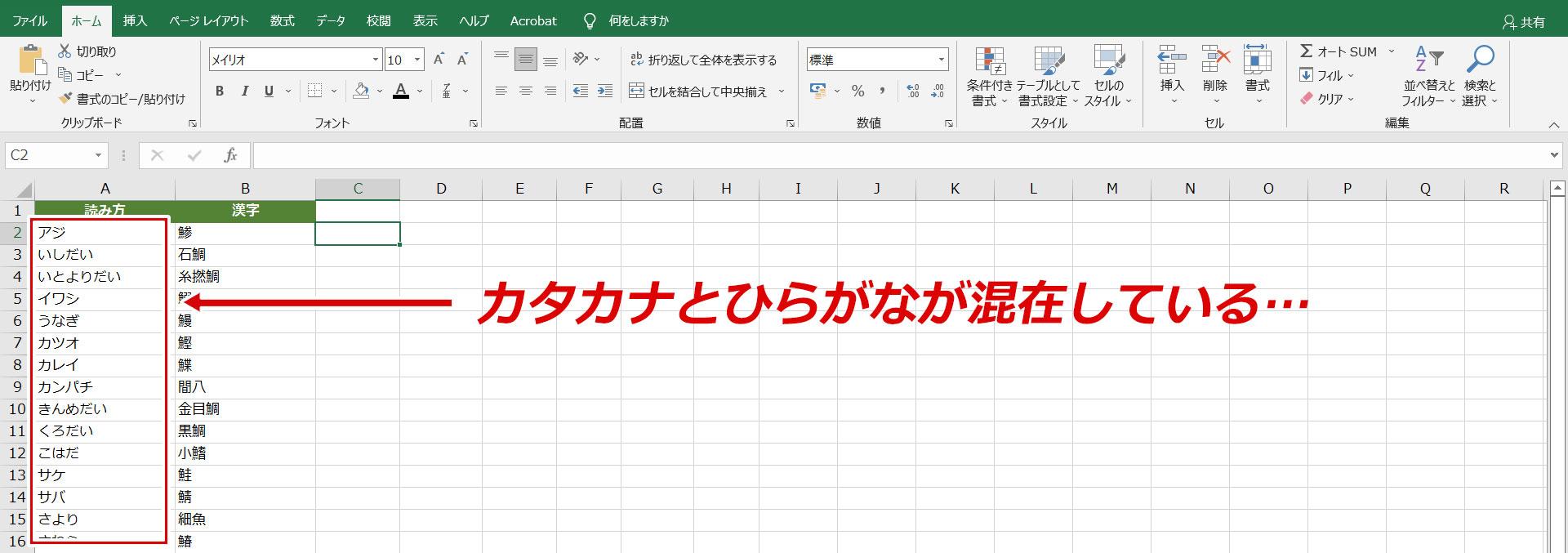
業務で顧客名簿や商品リストを整理している際、「全角カタカナで入力された氏名をすべてひらがなに直したい」「半角カナが混在していて統一できない」という場面に直面した経験を持つ方は少なくありません。手作業で1件ずつ打ち直すのは膨大な時間がかかり、入力ミスの温床にもなります。
セル内の文字種を手早く揃えようとして定番の「PHONETIC関数」を試したものの、なぜかカタカナのまま変わらず頭を抱えてしまうケースが後を絶ちません。実はExcelの仕様上、外部から取り込んだデータや直接入力された文字列には特有のクセが存在します。本稿では、関数が効かない根本原因から、関数・Word連携・VBAマクロを駆使して数千行のデータを一瞬で処理する実践テクニックまでを詳しく解説します。
📌 【この記事の重要ポイントまとめ】
- 要点1:PHONETIC関数でカタカナがひらがなに変換できないのは、セル内に「ふりがな情報」が存在しないか、表示形式が設定されていないことが原因です。
- 要点2:関数のみで解決できない場合でも、Wordへの一時貼り付けやVBAの「StrConv関数」を活用すれば、大量データも一括で即座にひらがな変換が完了します。
- 要点3:半角カナが混在しているデータは「ASC関数」や「JIS関数」であらかじめ文字幅を整えてから変換処理を行うと、トラブルなくスムーズにデータ整形が進みます。
【原因究明】PHONETIC関数でカタカナをひらがなに変換できない理由
Excelでふりがなを扱う代表格といえばPHONETIC(フォネティック)関数です。しかし、名簿などで「=PHONETIC(A1)」と入力しても、カタカナの「ヤマダ タロウ」がひらがなにならず、カタカナのまま表示されてしまう現象が頻発します。
このトラブルが発生する最大の要因は、PHONETIC関数が参照しているのは「セルに入力された文字そのもの」ではなく「裏側に保持されている入力時のふりがな情報(メタデータ)」であるためです。キーボードで漢字変換を行って確定したセルには自動的にふりがな情報が付与されますが、以下のようなケースではふりがな情報が欠落または元の文字列そのものとして認識されます。
・Webシステムや基幹データベースからCSV形式でエクスポートしたデータ
・他のテキストやメールからコピー&ペーストした文字列
・最初からカタカナや半角カナで直接ベタ打ちされたデータ
また、Excelのリボンにある「ふりがなの表示/非表示」機能でふりがな設定が「全角カタカナ」になっている場合、PHONETIC関数は設定に従ってカタカナを出力します。まずはセルを選択し、[ホーム]タブの[ふりがなの表示]アイコン横にある▼から[ふりがなの設定]を開き、種類が「ひらがな」になっているか確認することが基本ステップです。
【最短3秒】関数不要!Word連携とショートカットを使った一括変換裏ワザ
「関数やマクロの設定はハードルが高い」「今すぐ目の前にある数百行のデータを変換したい」という場合に最も威力を発揮するのが、Microsoft Wordを経由するショートカット変換テクニックです。Officeソフト間の強力な連携機能を利用することで、特別な計算式を書くことなく一瞬で作業が終わります。
手順は極めてシンプルです。
1. Excel上でひらがなに変換したいカタカナのセル範囲を選択し、[Ctrl]+[C]でコピーします。
2. Wordを新規文書で開き、[Ctrl]+[V]で貼り付けます。
3. 貼り付けた文字列全体を[Ctrl]+[A]で全選択します。
4. [ホーム]タブのフォントグループにある[文字種の変換]ボタンをクリックし、一覧から「ひらがな」を選択します(または[Shift]+[F3]などのキー操作を併用)。
5. ひらがなに変わったテキストを再度コピーし、Excelの元のセル範囲に貼り付けます。
この方法であれば、外部システムから出力されたふりがな情報を持たない全角カタカナであっても、文字そのものが確実に「ひらがな」へと置き換わります。日常業務におけるスポット的なデータクレンジングにおいて、最も失敗が少なく手軽な裏ワザといえます。
【大量データ対応】VBAマクロで全角・半角カナを一瞬でひらがな化する手順
数千行から数万行に及ぶ大規模な顧客リストや、定期的に発生する月次業務であれば、VBA(マクロ)を使った一括自動変換が圧倒的に効率的です。VBAに標準搭載されている「StrConv(ストリングコンバージョン)関数」を活用すれば、シート上のカタカナを一瞬でひらがなに変換できます。
まずは変換用のVBAコードを準備します。Excelで[Alt]+[F11]を押してVBAエディタを立ち上げ、[挿入]メニューから[標準モジュール]を追加して以下のコードを貼り付けます。
Sub ConvertKatakanaToHiragana()
     Dim r As Range
     For Each r In Selection
         If Not IsEmpty(r.Value) And VarType(r.Value) = vbString Then
             ' 半角カナを全角にしてからひらがなに変換
             r.Value = StrConv(StrConv(r.Value, vbWide), vbHiragana)
         End If
     Next r
 End Sub
使い方は簡単で、変換したいセル範囲をマウスで選択した状態にし、[Alt]+[F8]から「ConvertKatakanaToHiragana」を実行するだけです。上記のコードは半角カナ(vbWideで全角化)と全角カタカナ(vbHiraganaでひらがな化)の双方に二段階で対応しているため、文字種が入り乱れた名簿データも一網打尽にクレンジングできます。
【関数で解決】ASC関数・JIS関数と組み合わせた文字列変換テクニック
マクロの使用がセキュリティポリシーで禁止されている現場では、標準のワークシート関数を組み合わせてステップを踏む手法が有効です。特に半角カタカナ(半角カナ)が混在している場合、文字幅のブレが原因で集計エラーや表記ゆれが生じるため、ASC関数とJIS関数の使い分けが重要になります。
・JIS関数(=JIS(対象セル)):半角英数や半角カナを「全角」に変換します。
・ASC関数(=ASC(対象セル)):全角文字に含まれる英数カナを「半角」に変換します。
もし元のデータに「ハンカク カナ」が含まれているなら、隣の列に「=JIS(A2)」と入力して一度「全角カタカナ」に揃えた上で、前述のWord貼り付けやふりがな再割り当てを行うのが定石です。
さらに、漢字からふりがなを抽出してひらがな化したい場合は、セルを選択して[Alt]+[Shift]+[↑]のショートカットキーで「ふりがなの強制生成」を実行してからPHONETIC関数を適用するアプローチも実用的です。Excelが内部辞書を参照して自動的に読み仮名を付与するため、関数の出力結果をひらがなへ切り替えることが可能になります。
【実践トラブル対策】Webや他システムからコピペした名簿データの整形術
クラウドサービスやCSVデータから取り込んだ顧客名簿には、目に見えない不要なスペースや制御文字が紛れ込んでいるケースが多々あります。これらが残ったままだと、文字列変換関数が意図通りに動作しなかったり、VLOOKUP関数などの検索で不一致を起こしたりします。
データ整形を完璧に行うためには、変換処理の前に以下の関数を組み合わせた「前処理」を行うのが現場の鉄則です。
・TRIM関数(=TRIM(A2)):文字列の先頭や末尾にある余分なスペースを一括削除します。
・CLEAN関数(=CLEAN(A2)):改行コードやWeb特有の印刷できない制御文字を除去します。
例えば「=TRIM(CLEAN(JIS(A2)))」のようにネストして数式を組むことで、「不要な改行やゴミを消去しつつ、半角カナを全角に整えたクリーンな文字列」を生成できます。この状態にしてからひらがな変換のアクションに移ることで、エラーや文字化けの発生率をゼロに近づけることができます。
【エクセル カタカナ を ひらがな に】に関するよくある質問(FAQ)
Q1:Excelに関数だけで「カタカナを直接ひらがなに変換する関数」は存在しないのですか?
A1:残念ながら、現在の標準ワークシート関数にはアルファベットの大文字・小文字を変換するUPPER/LOWERのような「直接カタカナをひらがなにする関数」は用意されていません。そのため、PHONETIC関数の設定変更、Word連携、またはVBAのStrConv関数を利用するのが標準的なアプローチとなります。
Q2:PHONETIC関数を使ったら漢字がそのまま出てきてしまいます。どうすれば良いですか?
A2:外部から貼り付けたデータなどでセル内にふりがな情報が存在しないことが原因です。対象のセルを選択してショートカットキー[Alt]+[Shift]+[↑]を押すか、マクロの「Selection.SetPhonetic」を実行してふりがな情報を再生成してください。
Q3:半角カタカナだけをひらがなに変換したい場合はどうすれば早いですか?
A3:一度JIS関数を使って「=JIS(対象セル)」で全角カタカナに変換したのち、Wordへのコピペ変換かVBA(StrConv関数)を通すのが最も確実で手戻りがありません。
まとめ:業務効率を劇的に高めるカタカナ・ひらがな変換のベストプラクティス
名簿作成やデータ入力業務において、カタカナからひらがなへの表記統一は頻出作業でありながら、Excel特有のふりがな保持の仕組みを知らないと無駄な時間を消費しがちです。
単発の作業であれば「Wordへの貼り付けと文字種変換」、定期的な大量処理であれば「VBAのStrConvマクロ」というように、データの規模と作業頻度に応じて最適なアプローチを使い分けることが生産性向上の鍵となります。本稿で紹介したテクニックを日々の業務フローに組み込み、手作業のストレスから解放されたスマートなデータ整形を実現してください。 (出典: エクセル カタカナ を ひらがな に(Yahoo!ニュース))


毎日更新されるトレンド情報を分析・発信中。役立つ裏技やおすすめ情報を分かりやすく紹介します。
