【2026年最新】イラレのパターン作り方!隙間やズレを解消するプロ技
Adobe Illustrator(イラレ)を使った背景やテキスタイルのデザインにおいて、シームレスな連続模様を作る「パターン機能」は欠かせない武器です。Webバナーからパッケージ、アパレル柄まで幅広い現場で重宝される一方、初心者から中級者を悩ませるのが「スウォッチに登録したのに意図しない隙間や白い線が入る」「拡大縮小したら柄の比率が崩れた」「継ぎ目が合わずにズレてしまう」といったトラブルです。
ベクターグラフィックの進化とともに、イラレのパターン作成ワークフローは劇的な進化を遂げています。手作業で配置を計算していた時代から、直感的なパターンオプションツールやAIによる生成アシストを組み合わせる時代へとシフトしました。本稿では、基本となるスウォッチ登録の手順から、現場のプロが実践する「隙間ゼロ」のシームレスパターン作成術、ドット・チェック・幾何学模様の展開、拡大縮小時の線幅コントロールまで余すところなく徹底解説します。
📌 【この記事の重要ポイントまとめ】
- 要点1:パターン作成は「スウォッチパネルへのドラッグ」と「オブジェクトメニューからの作成」を用途に応じて使い分けるのが基本。
- 要点2:表示上の白い隙間はアンチエイリアスの影響が大半だが、書き出し時の破綻を防ぐにはピクセルグリッド吸着と背面の透明バウンディングボックス設定が不可欠。
- 要点3:変形ツール使用時は「オブジェクトの変形」と「パターンの変形」のチェックを切り替えることで、枠のサイズを変えずに柄の密度だけを自在に調整可能。
【基本編】イラレでパターンを作る2つの王道手順とスウォッチ登録
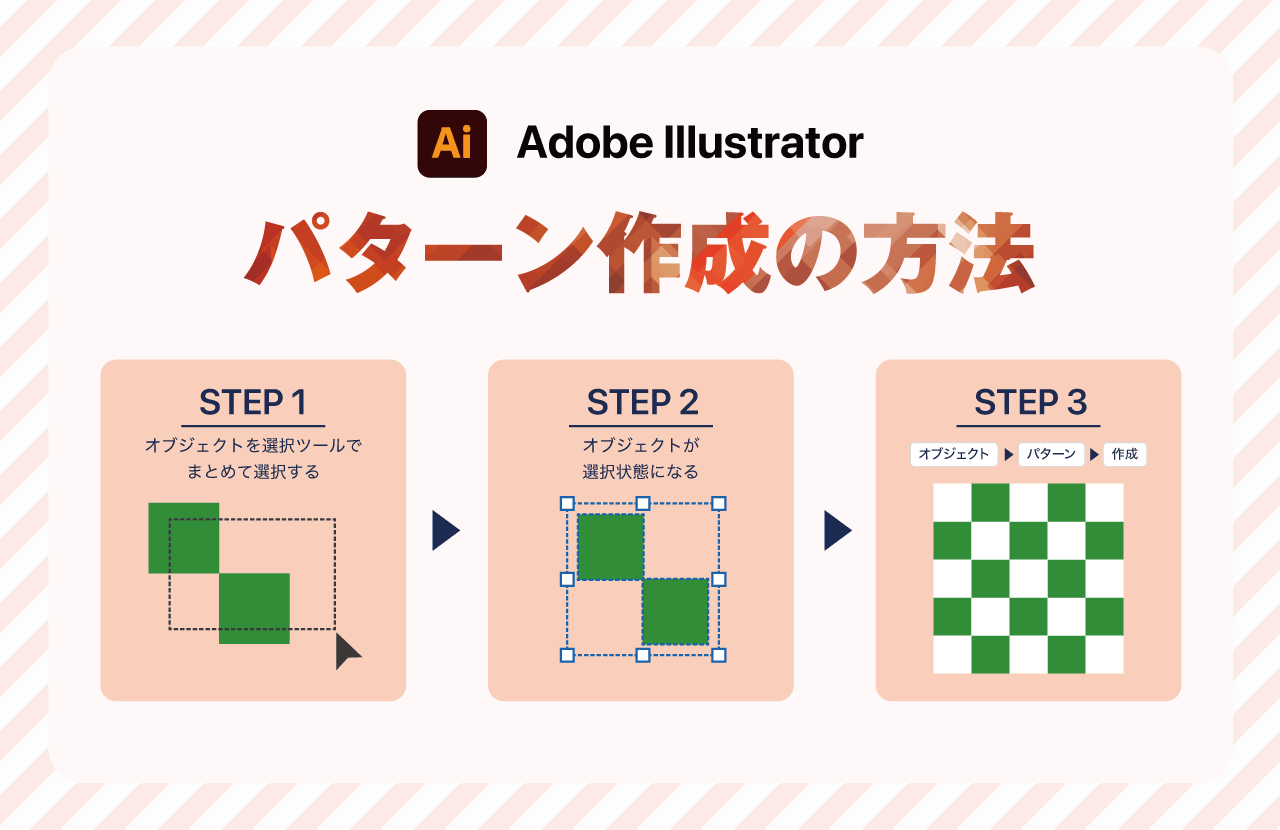
Illustratorでパターンを作成する方法には、大きく分けて「スウォッチパネルへ直接ドラッグ&ドロップする方法」と、「メニューバーのオブジェクトから作成する方法」の2種類が存在します。用途や求める柄の複雑さに応じて最適なアプローチを選びましょう。
もっとも直感的なのは、アートボード上に作成したイラストやシェイプを選択し、そのまま「スウォッチパネル」の中にドラッグ&ドロップして登録する手法です。登録されたパターンはスウォッチ内にタイルのサムネイルとして保存され、任意のオブジェクトの「塗り」としてワンクリックで適用できます。シンプルなアイコンの並びや、すでに完成しているリピートユニットを即座にパターン化したい場合に最適です。
一方、柄の重なり順や間隔、並び方を細かく制御したい場合は、モチーフを選択した状態でメニューの「オブジェクト」>「パターン」>「作成」を実行します。この操作を行うと画面が「パターン編集モード」に切り替わり、プレビューを確認しながらタイル幅や並び順をリアルタイムで追い込むことが可能です。作業が完了したら画面上部の「完了」をクリックするだけで、自動的に新規パターンスウォッチとして登録されます。
なぜ「謎の隙間・白い線」が出るのか?継ぎ目のズレを完全解消する裏ワザ
多くのデザイナーが一度は直面するのが、パターンを敷き詰めた際に現れる「タイル境界の細い隙間(白い線)」や「柄のズレ」です。この現象には、画面表示上の問題と、パスデータの構造上の問題という2つの明確な原因があります。
まず疑うべきは、Illustratorの描画処理によるアンチエイリアスの影響です。画面上でズームイン・ズームアウトした際に隙間が見え隠れする場合、データ自体には隙間がなくともGPUプレビューの仕様で白線がチラつくことがあります。これを確認するには、メニューの「環境設定」>「一般」にある「アートワークのアンチエイリアス」のチェックを一時的に外すか、プレビューモードを「オーバープリントプレビュー」に切り替えてみてください。線が消えればデータ自体は正常です。
しかし、JPGやPNGとして書き出した画像にも隙間が残ってしまう場合は、データ側に小数点以下の端数ピクセルが生じています。この問題を根本解決するための決定的な裏ワザが以下の2点です。
1. ピクセルグリッドへの吸着と整数指定:
タイルの基準となるベース枠の幅・高さ、およびX・Y座標を必ず「整数(例:100px × 100px)」に設定します。「ピクセルにスナップ」を有効にしておくことで、サブピクセルのズレによる隙間発生を完全に防げます。
2. 最背面に「塗り・線なし」のバウンディングボックスを配置:
旧来からの確実な手法として、パターンのリピート領域と全く同サイズの長方形を作成し、「塗り:なし」「線:なし」に設定した上で、オブジェクトの最背面(最下層)に配置してグループ化します。この透明な枠がパターンの境界(タイルバウンディングボックス)として厳密に認識されるため、柄が境界からはみ出していても正確なシームレス結合が保証されます。
【実践テクニック】ドット・チェック・幾何学模様を作るタイルタイプの使い分け
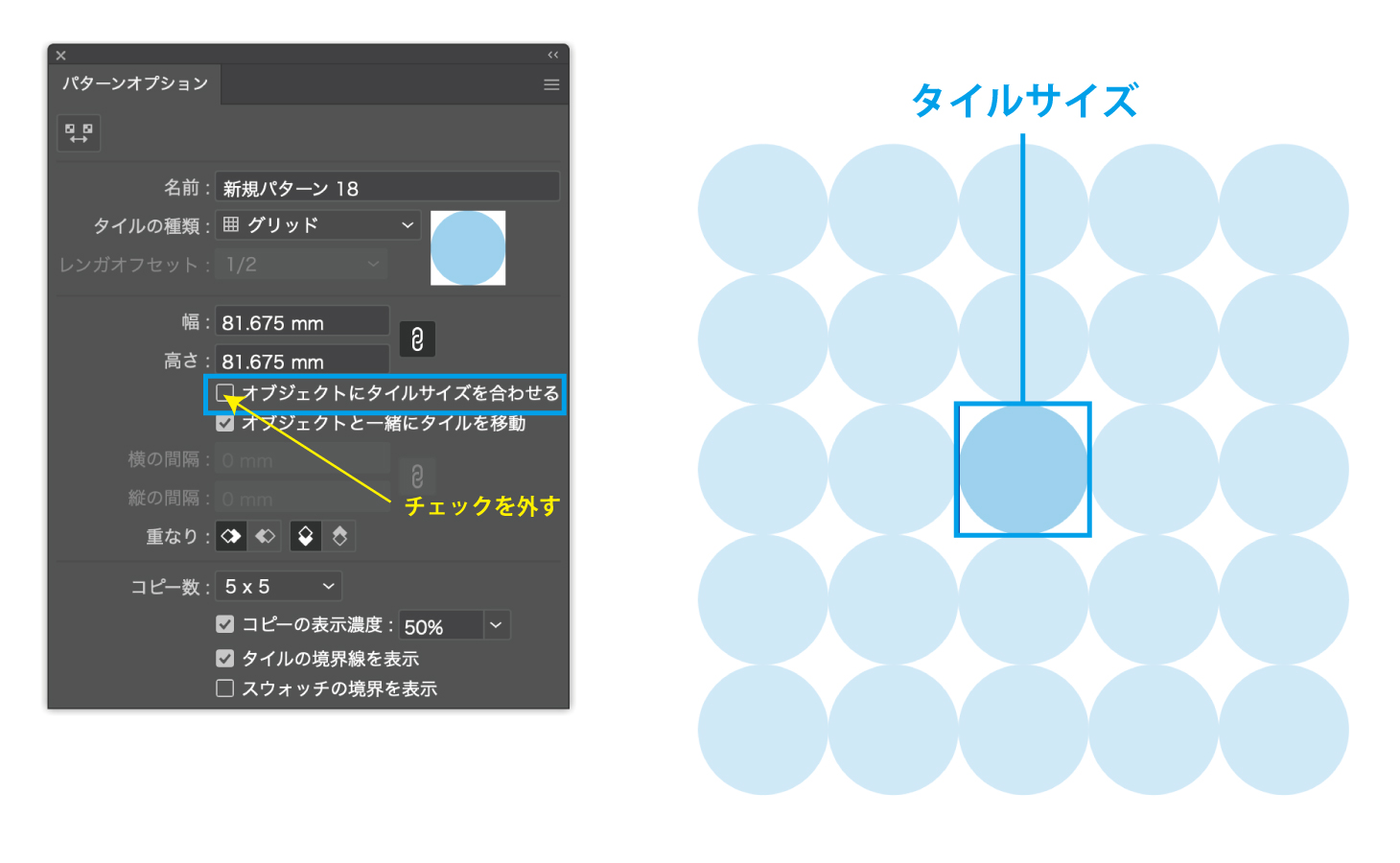
パターン編集モードの心臓部といえるのが「パターンオプション」パネルです。ここで選択できる「タイルタイプ」を理解すると、作れるデザインの幅が一気に広がります。
・グリッド(正方形・長方形の格子):
縦横に均等に並べる最もスタンダードな配置です。規則正しいドット柄(水玉模様)やシンプルなアイコンパターンを作成する際に重宝します。
・レンガ(行/列):
レンガの壁のように、1行(または1列)ごとにタイルの位置を半分、あるいは1/3ずつずらして配置するタイプです。市松模様を崩したデザインや、連続柄の「規則性を目立たせたくない自然なテクスチャ」を作るのに欠かせません。
・六角形(列/行):
ハニカム構造のように六角形のタイリングを行うタイプです。北欧風の幾何学模様や、連続する波模様、和柄(麻の葉文様や亀甲文様など)を隙間なく美しく敷き詰める際に真価を発揮します。
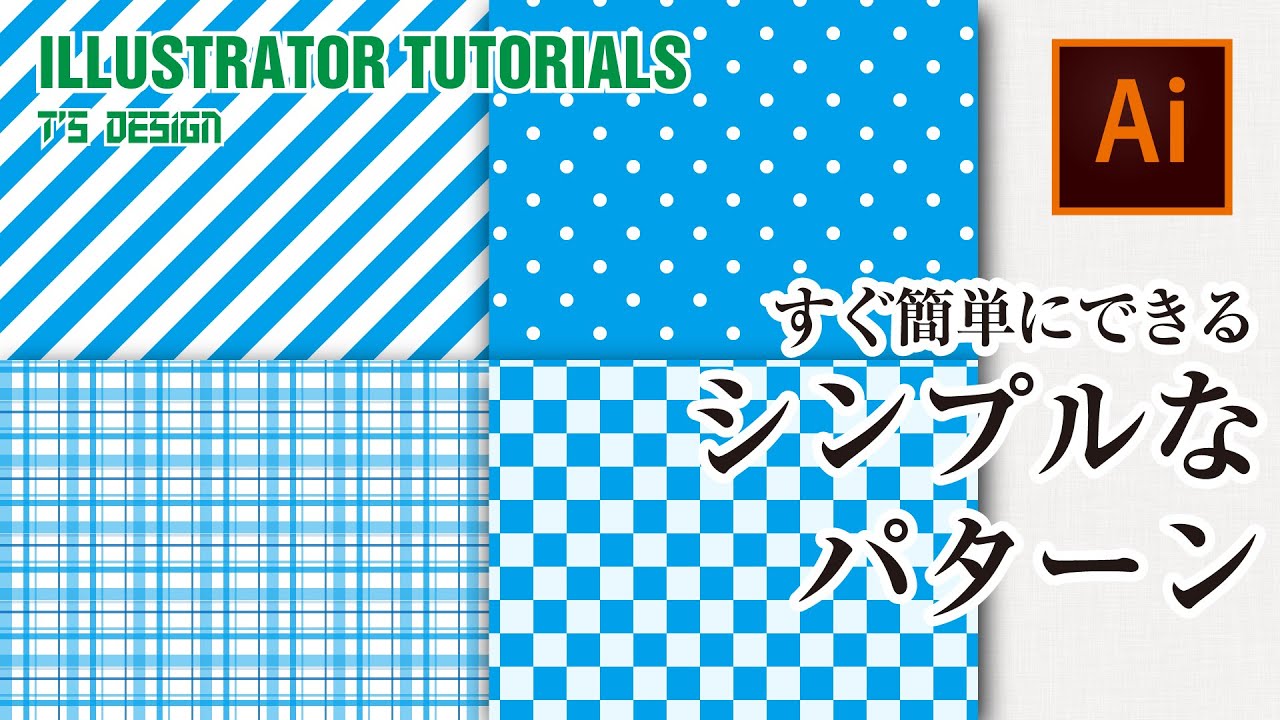
例えば、奥行きのある「タータンチェック柄」を作る場合、縦と横のストライプシェイプを重ね合わせ、各オブジェクトの描画モードを「乗算」に設定して不透明度を調整します。交差部分の色が自然に混ざり合い、深みのあるチェック柄が一瞬で完成します。また、幾何学模様ではパスファインダーの「分割」や「合流」を組み合わせることで、複雑に見えるモダンな幾何学パターンも数分で組み上げることが可能です。
オブジェクトを変えずに柄だけ調整!パターンの編集・配色変更・拡大縮小
一度適用したパターンに対して、「柄のサイズだけを小さくしたい」「全体のカラーバリエーションを一気に作りたい」という場面は頻繁に訪れます。オブジェクトそのものを描き直す必要はありません。
登録済みパターンの形状を修正したいときは、スウォッチパネル内のパターンスウォッチをダブルクリックします。即座にパターン編集モードが開き、元のパスを直接変形したり追加したりできます。「コピーを保存」を押せば、元データを残したまま別バリエーションとして新規登録することも容易です。
また、配色変更には「オブジェクト」>「カラーを編集」>「オブジェクトの再配色」が威力を発揮します。パターンが適用されたオブジェクトを選択した状態でカラーホイールを回せば、柄を構成する複数の色を調和を保ったまま一括で変更でき、季節やブランドテーマに合わせたカラー展開が瞬時に完了します。
さらに重要なのが、拡大・縮小ツールを使用する際の設定です。ツールアイコンをダブルクリックして表示されるダイアログ内のオプションに注目してください。
・「パターンの変形」のみにチェック: 外側の図形サイズを維持したまま、中の模様の密度(スケール)だけを拡大縮小できます。
・「オブジェクトの変形」のみにチェック: 中の模様のスケールを変えずに、図形の外枠だけをリサイズできます。
・「線幅と効果を拡大縮小」の連動: 線を多用した幾何学パターンの場合、この設定をONにしておかないと、オブジェクト拡大時に線の太さの比率が崩れて柄の印象が変わってしまうため注意が必要です。
【2026年最新機能と権利】生成AIパターン連携と商用利用の注意点
最新のIllustrator 2026環境では、プロンプトからベクターパターンを瞬時に生み出す「テキストからパターン生成(Generative Vector Pattern)」が実務レベルで定着しています。「北欧風のミニマルな植物パターン」「パステルカラーのレトロな幾何学柄」といったキーワードを入力するだけで、完全に編集可能なベクタータイルの候補が複数生成され、そのままスウォッチパネルに追加可能です。
手描きのモチーフと生成されたベクター要素をパターン編集モード内で融合させることで、これまでにないスピードで高品質なオリジナル柄を量産できるようになりました。
ここで押さえておきたいのが、パターンの商用利用とライセンスルールです。Illustratorに標準で付属している「スウォッチライブラリ」内のプリセットパターン(ドット、テクスチャ、自然柄など)は、クライアントワークや印刷物、Webサイトの背景として原則商用利用が認められています。ただし、プリセットパターンそのものを素材集やテキスタイルデータとして「再配布・転売」する行為は規約違反となります。自作のオリジナルパターンや、生成AI機能をベースに独自調整を加えたパターンについては、クライアントの商用案件にも安心して活用できます。
【イラレのパターン作り方】に関するよくある質問(FAQ)
Q1:パターンを適用したオブジェクトをPNGやJPGで書き出すと、どうしても白い継ぎ目線が入ってしまいます。回避方法はありますか?
A1:書き出し時の「アート最適(アンチエイリアス)」処理によって極小の隙間が描画されるケースがあります。書き出しダイアログのアンチエイリアス設定を「文字最適」に変更するか、オブジェクトメニューの「アピアランスを分割」を実行してパスを確定させた上で書き出してください。また、パターンのリピート単位が「整数ピクセル」になっているかを再確認することも有効です。
Q2:オブジェクトを移動させると、塗られているパターンが固定されたまま位置がずれてしまいます。一緒に移動させるには?
A2:環境設定パネルの「一般」にある「パターンも変形する」にチェックを入れてください。この項目がOFFになっていると、オブジェクトを移動・回転・変形した際に中のパターンが定位置に固定されたままになります。
Q3:パターンの線幅だけを細くしたり太くしたりすることは可能ですか?
A3:スウォッチ内のパターンをダブルクリックして編集モードに入り、線を選択して線幅パネルから変更するのが確実です。また、オブジェクト全体を変形する際に「線幅と効果を拡大縮小」のチェックを切り替えることで、全体のバランスを保ったままスケール調整が可能です。
まとめ:パターンの法則をマスターしてデザイン業務を劇的に効率化しよう
Illustratorのパターン機能は、単なる模様の敷き詰めツールにとどまらず、背景デザインやブランディング、プロダクト展開の生産性を何倍にも引き上げる強力な機能です。
「ピクセル端数を防ぐ」「透明なバウンディングボックスを活用する」「変形オプションのチェックを使い分ける」という3つの法則さえ押さえておけば、継ぎ目の隙間や表示崩れに悩まされることは二度とありません。2026年の最新機能であるAIベクター生成も賢く取り入れながら、自由自在でシームレスなパターンデザインを日々のクリエイティブワークに役立ててください。 (出典: イラレ パターン 作り方(Yahoo!ニュース))
最新のトレンドや話題のニュースをわかりやすく解説するWebライターです。読者の皆様に役立つ情報を日々お届けしています。
