【2026年最新】アップロードのやり方徹底解説!失敗原因と端末別手順
日常のあらゆる場面で発生する「アップロード」という操作。SNSへの写真投稿やビジネスでのPDF書類送付、動画プラットフォームへのデータ共有など、端末からデータを送信する機会は劇的に増えています。一方で、「そもそもダウンロードと何が違うのか分からない」「送信エラーが出てしまい作業が止まった」といった悩みを抱える人も少なくありません。
操作自体は決して難しくありませんが、利用する端末やファイル形式、共有先サービスによって最適な手順は異なります。スマートフォン(iPhone・Android)やパソコンからの具体的な送信手順はもちろん、失敗する決定的な原因と現場ですぐに役立つ対処法を網羅してお届けします。
📌 【この記事の重要ポイントまとめ】
- 要点1:アップロードは「手元の端末から外部サーバーへデータを送る操作」であり、受信するダウンロードの対義語にあたる
- 要点2:写真・動画・PDFなどファイルの種類や用途に応じ、Googleドライブやギガファイル便などのサービスを使い分けるのが鉄則
- 要点3:送信エラーの9割は「通信の瞬断」「ファイル容量オーバー」「対応フォーマットの不一致」に起因し、適切な対処で即座に解決できる
【まず押さえたい基礎】アップロードとダウンロードの違いとは?
データ通信の基本である「アップロード(Upload)」と「ダウンロード(Download)」は、データの流れる向きが正反対の関係にあります。この2つの概念を正確に整理しておくと、操作トラブル時の原因究明が格段にスムーズになります。
アップロードとは、手元にあるスマートフォンやパソコンから、インターネット上のサーバーやクラウドへデータを「送る・保存する」動作です。具体例として、SNSへの写真投稿、オンラインストレージへの書類保存、メールフォームへの添付ファイル送信などが該当します。略して「うp(うぷ)」「UP」と呼ばれることもあります。
一方のダウンロードは、インターネット上にあるWEBサイトやサーバーから、手元の端末へデータを「受け取る・保存する」動作を指します。アプリの入手やWeb上のPDF閲覧、届いた写真の端末保存などがこれに当たります。「上り(アップロード)」と「下り(ダウンロード)」という通信速度の表記も、この方向の違いを表しています。
【スマホ編】iPhone・Androidから写真や動画をアップロードする手順
スマートフォンからの操作は、直感的なタップ操作で完結します。日常で頻度の高いiPhoneの写真アップロードやAndroid端末でのデータ送信は、主に「共有メニュー」または「アプリ内の追加ボタン」から実行します。
iPhoneの写真アプリからWebサービスやSNSへ送信する場合、送りたい画像を開いて画面左下の「共有アイコン(四角から上向き矢印が出ているマーク)」をタップします。表示されたメニュー一覧から送信先のアプリや転送先サービス(LINE、メール、クラウドアプリなど)を選択するだけで、選択した画像データが自動的に送信されます。複数枚をまとめて送りたいときは、アルバム画面で右上の「選択」を押し、対象の写真にチェックを入れてから同様の操作を行います。
Android端末でも基本的な流れは同一です。「Googleフォト」や「ギャラリー」アプリで画像・動画を選び、下部に表示される「共有」アイコンをタップして送信先を指定します。また、ブラウザ上のWebフォーム等にファイルを添付する際は、「ファイルを選択」ボタンをタップすると端末内のカメラロールが立ち上がるため、保存先から対象データを選択すれば読み込みが完了します。
【パソコン編】PDFや大容量ファイルをクラウド・共有サービスへ送る方法
ビジネス文書の送付や大容量データのやり取りでは、パソコンを使った確実な手順が求められます。特に利用頻度が高いPDFファイルのアップロード方法やクラウド保存の手順を把握しておくと作業効率が跳ね上がります。
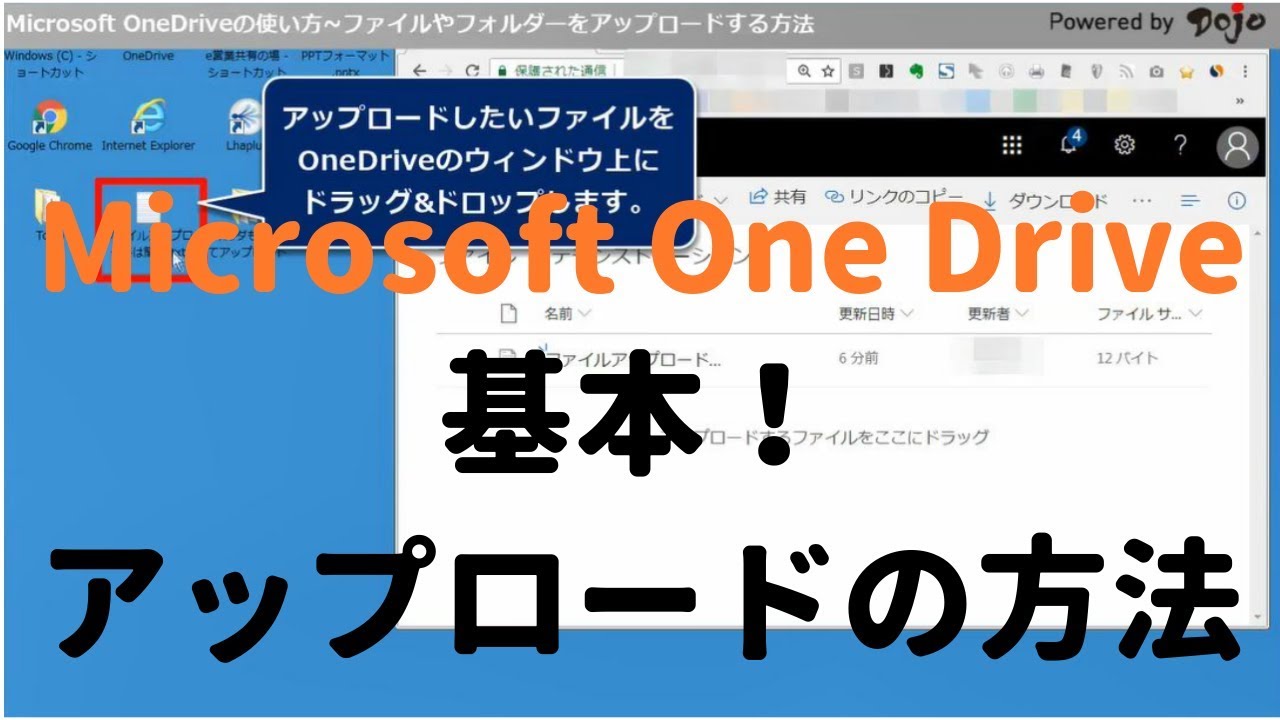
代表的なオンラインストレージであるGoogleドライブへのアップロード方法は非常にシンプルです。ブラウザでGoogleドライブを開き、画面左上の「+ 新規」ボタンをクリックして「ファイルのアップロード」を選択します。パソコン内のフォルダから送りたいPDFやドキュメントを選べば完了です。ブラウザ画面上へ送りたいファイルを直接ドラッグ&ドロップするだけでも自動的に転送が始まります。
メール添付ができないギガ単位の大容量動画やフォルダを相手に送るなら、転送サービスを活用するのが定石です。無料転送サービスとして広く普及しているギガファイル便のアップロードのやり方は以下の通りです。
ギガファイル便のトップページを開き、「ファイルの保持期限(3日〜100日)」を選択します。次に「ファイルを選択」をクリックするか、枠内にファイルを直接ドラッグ&ドロップします。プログレスバーが100%になり、「アップロード完了」と表示されると専用のダウンロードURLが発行されます。そのURLをコピーして相手に伝えるだけで、安全に大容量データを引き渡すことができます。
【YouTube編】長時間の高画質動画をスムーズにアップロードする実践手順
動画コンテンツを発信する際、欠かせないのがYouTubeへの動画アップロードのやり方です。画質劣化を防ぎ、スムーズに公開するための基本ステップを解説します。
パソコンのブラウザから「YouTube Studio」にアクセスし、画面右上にあるカメラ型の「作成」アイコンから「動画をアップロード」を選択します。編集済みのMP4やMOVファイルを指定すると、バックグラウンドで動画データの送信処理が開始されます。転送中にタイトル、説明文、サムネイル画像、公開設定(公開・限定公開・非公開)などの必要項目を入力します。
高画質(4KやFull HD)動画の場合、データの転送が終わった後にYouTube側で「HD処理(エンコード)」が行われます。この処理には一定の時間がかかるため、公開設定を一旦「非公開」または「限定公開」にしておき、処理が完全に完了したことを確認してから「公開」に切り替えるのが、視聴者に最高画質を届けるためのプロの手順です。
「エラーで送れない」ファイルアップロードに失敗する原因と決定的な対処法
「プログレスバーが途中で止まる」「エラーメッセージが表示される」といったトラブルは、焦らず原因を切り分けることで確実に解決できます。ファイルアップロード失敗時の対処法として、頻出する5つの原因と対策を整理しました。
① ファイルサイズが上限を超えている:送信先のWebサイトやメールサーバーには、1回あたりの容量上限(例:25MBまで、100MBまでなど)が設定されています。画像のリサイズやPDFの圧縮ツールを利用して容量を減らすか、前述のギガファイル便などの大容量転送サービスへ切り替えてください。
② 対応していないファイル形式(拡張子)である:システム側が許可していない拡張子(例:.heic、.pages、.exeなど)は拒否されます。一般的な「.jpg」「.png」「.pdf」「.mp4」といった標準形式に変換してから再試行してください。特にiPhoneで撮影した写真(HEIC形式)は、Windows環境や古いWebシステムで弾かれやすいため、設定で「互換性優先(JPEG保存)」にしておくか変換アプリを噛ませるのが有効です。
③ ブラウザのキャッシュ・拡張機能の干渉:Webブラウザに溜まった一時データや、広告ブロック等のプラグインがアップロード処理を阻害するケースが多発しています。ブラウザのシークレットモード(プライベートウィンドウ)で試すか、キャッシュの消去、別ブラウザ(Chrome、Safari、Edgeなど)への変更で即座に改善することがあります。
④ ネットワーク通信の一時的な瞬断:Wi-Fiの電波強度が不安定な場合、データ転送の接続が切断されてエラーになります。端末の機内モードを一度オン・オフして接続をリフレッシュするか、通信環境の良い場所へ移動してください。
アップロード速度が遅い時の改善策|通信環境を見直すポイント
「ファイルが重くて送信に何十分もかかる」というストレスは、端末側の設定やネットワークのボトルネックを解消することで劇的に改善します。アップロード速度が遅いときの改善策として有効なアプローチは次の通りです。
一般家庭の光回線やモバイル通信は、動画視聴などを快適にするため「下り速度(ダウンロード)」が優先して割り当てられており、「上り速度(アップロード)」が極端に低速になっているケースが珍しくありません。まずはスピードテストサイトで「上り(UPLOAD)」の実効速度を計測してみましょう。10Mbps以下に落ち込んでいる場合は通信環境の見直しが必要です。
パソコン作業であれば、Wi-Fi接続から有線LANケーブル接続に切り替えるだけで、パケットロスが減少し転送速度が数倍に跳ね上がることがあります。無線環境のまま利用する場合は、電子レンジなどの家電と電波干渉を起こしやすい「2.4GHz帯」を避け、干渉に強い「5GHz帯」や「6GHz帯(Wi-Fi 6E/7)」のSSIDへ接続先を切り替えてください。また、ルーターの電源を一度抜き、数十秒待ってから再起動するだけでも回線の詰まりが解消されます。
【アップロードのやり方】に関するよくある質問(FAQ)
Q1:スマホの写真をクラウドに自動でアップロード(保存)する方法はありますか?
A1:iPhoneなら「iCloud写真」、Androidなら「Googleフォト」のバックアップ機能を有効にすることで、Wi-Fi接続時や充電中に撮影した写真・動画が自動的にクラウドへアップロードされます。端末を紛失・故障した際のバックアップとしても推奨される設定です。
Q2:PDFファイルをWeb上にアップロードすると情報漏洩のリスクはありますか?
A2:信頼性の高い公式プラットフォームや暗号化通信(HTTPS)に対応したサービスであれば安全性は確保されています。ただし、機密文書や個人情報を含むファイルを無料の転送サービスや公開ストレージにアップロードする際は、必ずパスワード保護を設定し、URLの取り扱いに十分注意してください。
Q3:iPhoneから写真を送ろうとすると「ファイル形式が正しくありません」と出ます。なぜですか?
A3:iPhoneの初期設定では「HEIF(.heic)」という高効率フォーマットで写真が保存されるためです。iPhoneの「設定」>「カメラ」>「フォーマット」で「互換性優先」を選択しておくと、一般的なJPEG形式で撮影・保存されるようになり、エラーを回避できます。
まとめ:仕組みと原因を押さえればアップロードのトラブルは怖くない
ファイルのアップロードは、端末から外部のサーバーへデータを送り届けるシンプルな操作です。スマートフォンの共有機能、パソコンのドラッグ&ドロップ、そして各種クラウドストレージの特徴を理解しておけば、日々の作業で迷うことはなくなります。
万が一エラーが出たり速度が極端に遅かったりする場合も、ファイル容量の圧縮、拡張子の確認、通信環境のリフレッシュといった基本手順を踏むことで、ほとんどのトラブルは自力で解決できます。本記事で紹介した手順を参考に、快適かつスムーズなデータ送信を活用してください。 (出典: アップロード の やり方(Yahoo!ニュース))
Webメディアの編集およびコンテンツ作成に従事。正確で質の高い情報発信を心掛けています。
