Tera Term文字化けの直し方|UTF-8設定と原因を一発解決!
サーバー構築やネットワーク機器の運用管理中、黒い画面に突如として現れる「???」や不気味な記号の羅列。ターミナルエミュレータの定番ツールであるTera Term(テラターム)を使うエンジニアなら、誰もが一度は文字化けの壁に直面した経験があるはずです。とりわけLinuxサーバーへのSSH接続時や、ルーターのコンソール接続、ログ調査の現場で日本語が読めなくなると、作業の進行が完全にストップしてしまいます。
UTF-8が世界的な標準となった現在でも、接続先サーバーの環境設定やレガシー機器の仕様、Tera Term側の初期値のズレによって文字化けトラブルは日常的に発生します。文字化けが起きる根本的なメカニズムを理解し、正しい文字コード設定と設定ファイルの保存手順を押さえれば、トラブルはわずか数秒で解消可能です。現場ですぐに役立つ実践的な対処法を体系的に解説します。
📌 【この記事の重要ポイントまとめ】
- 要点1:文字化けの根本原因は接続先(Linux/ネットワーク機器)とTera Term側の「文字コード(UTF-8/Shift_JIS等)」の不一致にある。
- 要点2:メニューの[設定]→[端末]から「漢字-受信/送信」をサーバー環境に合わせ、TERATERM.INIへ保存することで一発解決できる。
- 要点3:vi/vimのエディタ表示崩れやログファイルの文字化けは、LinuxのLANG環境変数やログ取得形式の個別設定で確実に対処可能。
【原因究明】Tera Termで文字化けが発生する決定的な理由と仕組み
Tera Termで文字化けが発生する決定的な理由は、「接続先サーバーが出力する文字コード」と「Tera Term側が解釈する文字コード(漢字コード)」の不一致にあります。コンピューターは日本語の文字を直接扱っているわけではなく、各文字に割り当てられた特定のバイト列(バイナリデータ)として送受信しています。このバイト列をどのルールに基づいて画面上の文字に変換するかを定めたものが文字コードです。
代表的な組み合わせの齟齬として、次のようなケースが挙げられます。
LinuxへのSSH接続における文字化け原因の大半は、サーバー側が標準の「UTF-8」で日本語を出力しているのに対し、Tera Term側が「Shift_JIS」や「EUC-JP」として解釈しようとすることです。ルールが異なれば、当然ながら画面にはデタラメな記号が表示されます。また、Tera Termには「受信時」と「送信時(キーボード入力時)」でそれぞれ独立した文字コード設定が存在するため、「画面の表示は読めるのに、日本語を入力してエンターを押すと化ける」といった現象も引き起こされます。
【即効手順】Tera Termの文字コード変更とTERATERM.INIへの設定保存
文字化けに遭遇した際、最も確実なTera Termの文字化けの直し方は、端末設定から文字コードを正しく合わせることです。Tera Termの文字コード変更手順はシンプルで、接続中でも即座に変更が反映されます。
具体的な変更手順は以下の通りです。
1. 上部メニューバーの[設定(S)]→[端末(T)...]をクリックします。
2. 開いたダイアログ内の「漢字-受信(K)」および「漢字-送信(J)」のプルダウンメニューを確認します。
3. 接続先サーバーが一般的なLinux環境であれば、両方を「UTF-8」に設定します。
4. [OK]をクリックして画面を閉じます。
この操作により、Tera Termの漢字コードUTF-8設定が適用され、画面上の文字化けは瞬時に解消します。しかし、ここで作業を終えてしまうと、次回Tera Termを起動した際に元の設定へ戻ってしまうという落とし穴があります。
恒久的に設定を維持するためには、TERATERM.INIへの設定保存と反映が欠かせません。文字コードを変更した状態で、メニューの[設定(S)]→[設定の保存(S)...]を選択し、既存の「TERATERM.INI」を指定して上書き保存を実行してください。これにより、次回の起動時や新規接続時にも常に正しい文字コードがデフォルトとして読み込まれます。
【バージョン比較】Tera Term 5とTera Term 4における文字化け挙動の違い
Tera Termのメジャーバージョンである「Tera Term 4」と「Tera Term 5」では、内部設計の刷新に伴い文字コードの扱いが大きく変化しています。このバージョンの違いを把握しておくことは、予期せぬトラブルを防ぐ上で非常に重要です。
長年親しまれてきたTera Term 4系は、内部処理がShift_JIS(ANSI)ベースで設計されていたため、UTF-8の特殊な絵文字や一部の多言語文字を表示する際に文字幅のズレや描画崩れが生じやすい制約がありました。
対してTera Term 5系では、内部処理がUnicode(UTF-16)に完全刷新されました。これにより、新規インストール時のデフォルト文字コードが標準で「UTF-8」に最適化され、絵文字や結合文字の表示乱れが大幅に減少しています。もし現場で古いTera Term 4を使い続けており、文字化けやカーソルのズレに頻繁に悩まされている場合は、Tera Term 5へのアップグレードを検討するだけで文字化けトラブルの大半が自然に解決します。
【実践トラブル対応】viやvimの文字化けとLinuxのLANG環境変数
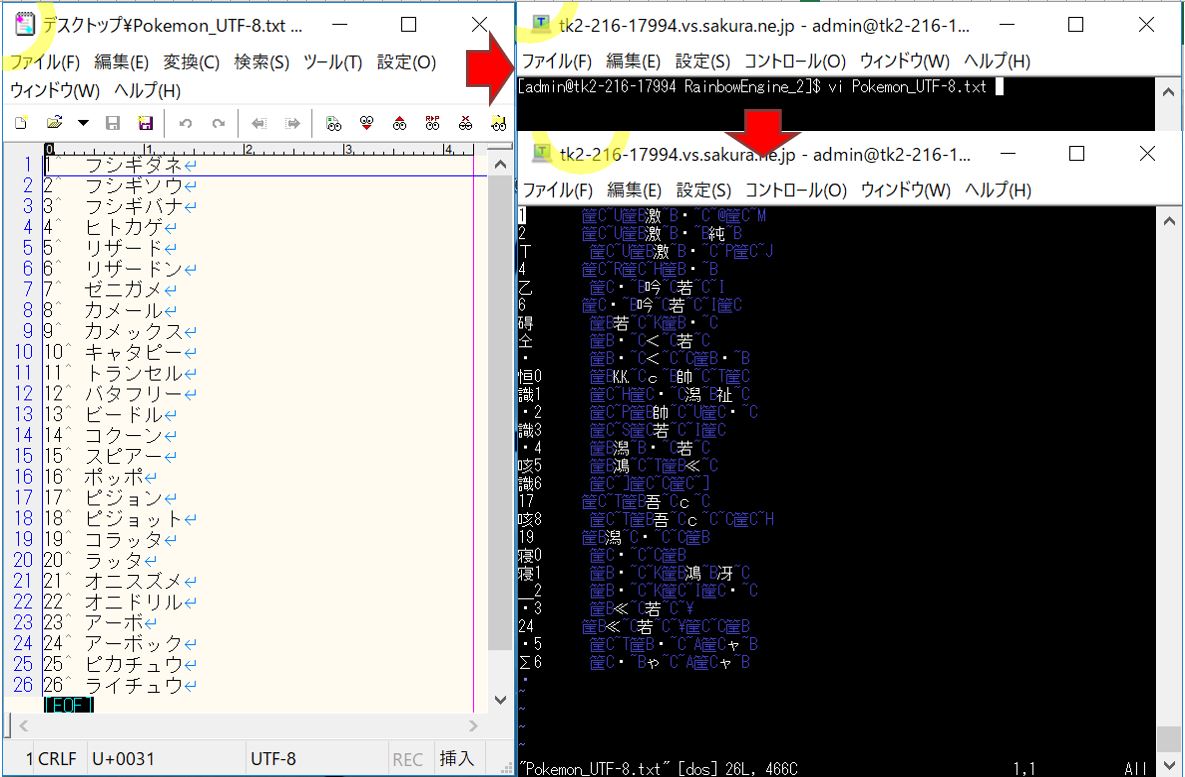
ターミナル上のコマンド出力(`ls`や`cat`など)は正しく表示されるにもかかわらず、Tera Term上でviやvimを起動した途端に文字化けするというトラブルも現場で頻発します。この現象は、ターミナルエミュレータとエディタ内部のエンコーディング設定にズレがあることが原因です。
まずは、サーバー側のロケール設定を確認しましょう。ターミナルで以下のコマンドを実行します。
echo $LANG
出力結果が「ja_JP.UTF-8」や「C.UTF-8」になっていれば、Linux側はUTF-8で動作しています。もしここが「C」や「POSIX」、あるいは「ja_JP.eucjp」になっている場合、Tera Termとロケール・LANG設定の整合性が取れていません。一時的に修正する場合は `export LANG=ja_JP.UTF-8` を実行し、恒久化するには `~/.bashrc` や `/etc/locale.conf` を適切に編集します。
次に、vim自体の内部エンコーディングを確認します。vim起動中に以下のコマンドを入力します。
:set encoding?:set fileencoding?
もし `encoding` が `utf-8` 以外になっている場合は、ユーザーのホームディレクトリにある `~/.vimrc` に以下の設定を追記することで、vi/vimの表示崩れを根絶できます。
set encoding=utf-8set fileencodings=utf-8,cp932,euc-jp,iso-2022-jpset fileformats=unix,dos,mac
【証跡管理】ログ保存時の文字化け対策とShift_JIS機器へのアプローチ
インフラエンジニアの業務において、作業証跡を残すためのログ取得は必須業務です。しかし、「画面上では正常に読めていたのに、保存されたログテキストを開くと文字化けしていた」というトラブルが後を絶ちません。
Tera Termのログ保存時の文字化け対策としては、ログ取得時のオプション設定を確認することが肝要です。メニューの[ファイル(F)]→[ログ(L)...]からログ取得を開始する際、オプションの「プレーンテキスト」や「バイナリ」の選択に注意を払う必要があります。通常は標準のテキスト形式で問題ありませんが、制御コードが含まれる出力の場合はバイナリで取得し、後から適切な文字コードに対応したテキストエディタ(VS Codeや秀丸エディタなど)でエンコードを指定して開くのが安全です。
また、古いネットワークスイッチや組み込み機器へシリアルコンソール接続する場合、機器側の仕様が「Shift_JIS(CP932)」や「EUC-JP」固定になっているケースが珍しくありません。この場合は、Tera Termの端末設定における漢字送受信をあえて「SJIS」に変更することで、Shift_JIS機器における文字化け解消がスムーズに実現します。
【teraterm 文字 化け】に関するよくある質問(FAQ)
Q1:文字コードをUTF-8に変えても文字化けが直らない場合は何を確認すべきですか?
A1:フォント設定を確認してください。メニューの[設定]→[フォント]で、日本語に対応していない欧文フォント(CourierやConsolasなど)が選択されていると、文字コードが合っていても日本語が正しくレンダリングされません。「MS ゴシック」や「BIZ UDゴシック」「Meiryo UI」など、日本語グリフを含む等幅フォントを指定してください。
Q2:Tera Term 5で設定を変更したのにTERATERM.INIに反映されません。
A2:Tera Term 5はインストール先によって設定ファイルの保存場所が異なります。通常は `C:\Users\<ユーザー名>\AppData\Roaming\teraterm5\TERATERM.INI` に保存されます。管理者権限の都合などでProgram Files内のファイルを直接編集できない場合があるため、必ずメニューの[設定]→[設定の保存]からダイアログが指し示す正規のパスへ保存してください。
Q3:接続中にすばやく文字コードを切り替えるショートカットはありますか?
A3:メニューを辿らずに切り替えるには、[Alt]+[T]で素早く端末設定を開くか、あらかじめ接続先ごとに文字コードを指定したショートカット(コマンドライン引数 `/K=` や `/KR=` を付与した起動アイコン)を作成しておくのが効率的です。
まとめ:文字コードの同期でストレスのないターミナル環境を維持しよう
Tera Termにおける文字化けは、接続先サーバーやネットワーク機器の文字コードと、エミュレータ側の解釈ルールが食い違うことで生じる極めて論理的な現象です。発生原因さえ特定できれば、設定変更とINIファイルの保存を行うだけで、トラブルを一発解決できます。
近年のシステム構築ではUTF-8の採用がデファクトスタンダードとなっていますが、既存のレガシー環境やルーター機器などを扱う機会は依然として存在します。「端末設定の送受信コード」「サーバー側のLANG環境変数」「ログ保存時のエンコーディング」という3つのポイントを正しく把握し、快適で確実なオペレーション環境を整えて作業に臨みましょう。 (出典: teraterm 文字 化け(Yahoo!ニュース))

毎日更新されるトレンド情報を分析・発信中。役立つ裏技やおすすめ情報を分かりやすく紹介します。
