アップロードの仕方を徹底解説!スマホ・PC別の手順と失敗時の対処法
スマホやパソコンで「ファイルをアップロードしてください」と表示され、操作方法が分からず画面の前で立ち止まってしまった経験はないでしょうか。オンライン申請、仕事のデータ共有、SNSへの動画投稿など、デジタル機器を扱う日常でアップロードを求められる場面は一気に増えました。
一見難しそうに見える「アップロード」ですが、仕組みと基本の手順さえ押さえれば、誰でも迷わず数タップ・数クリックで完了できます。今回は、端末別の具体的な操作手順から、うまく送信・保存できない時の原因と対処法まで、分かりやすく整理してお届けします。
📌 【この記事の重要ポイントまとめ】
- 要点1:アップロードとは「自分の端末にある写真やデータをネット上のサーバーやクラウドへ送る」操作を指す
- 要点2:iPhoneやAndroid、PC、Googleドライブなど、使うツールごとに画面上の送信アイコンや保存手順が決まっている
- 要点3:エラーで進まない大半の原因は「通信環境の不安定」「ファイル形式の不一致」「容量制限オーバー」にある
【基本のキ】アップロードとダウンロードの違いとファイル送信の意味
デジタル用語に不慣れな方が最初につまずきやすいのが、ファイルアップロードの意味とダウンロードとの混同です。この2つの違いは「データの移動方向」をイメージすると一瞬で理解できます。
アップロード(Upload)は、自分の手元にあるスマートフォンやパソコンから、インターネット上のサーバー、クラウドストレージ、相手の受付システムなどへ「データを送る・預ける」行為です。たとえば、スマホで撮った写真をInstagramに載せる、行政の手続きサイトに本人確認書類の画像を提出する、Googleドライブに保存する操作はすべてアップロードに該当します。
一方でダウンロード(Download)は、インターネット上にあるデータを自分の端末へ「受け取る・保存する」操作です。ウェブサイトからPDF資料を保存したり、届いたメールの添付ファイルを開いたりするのがこれにあたります。「自分の外へ出すのがアップロード、手元に引き込むのがダウンロード」と覚えておけば間違いありません。
【スマホ版】iPhone・Androidで写真をクラウドやサイトへ送る手順
スマホで操作している際、「スマホ写真のアップロードはどこから行えばいいのか」と迷う方は少なくありません。大きく分けて「ウェブサイト上で送信する場合」と「クラウドに保存する場合」の2パターンが存在します。
iPhone写真のアップロードやり方として最も身近なウェブ提出の場合、サイト上の「ファイルを選択」「写真を追加」といったボタンをタップします。画面下部にメニューが現れるため、「フォトライブラリ」を選択し、保存されている写真一覧から送りたい画像にチェックを入れて「追加」を押すだけで完了です。その場で撮影して送る場合は「写真を撮る」を選びます。
写真を本体からクラウド保存へアップロードする仕方もシンプルです。iCloudを利用する場合は端末の「設定」>「ユーザー名」>「iCloud」>「写真」と進み、「このiPhoneを同期」をオンにするだけで自動保存されます。Android端末の場合も同様に、Googleフォトアプリを開き、バックアップ設定を有効化しておくことで、撮影した画像が順次クラウドストレージへ送信されます。
【PC・クラウド】パソコンからのファイル送信とGoogleドライブの操作手順
ビジネス文書や高解像度の画像など、パソコンからデータを送る際の基本操作も覚えておくと作業がスムーズに進みます。パソコンファイルアップロード方法の主流は、「ドラッグ&ドロップ」と「ファイル選択」の2種類です。
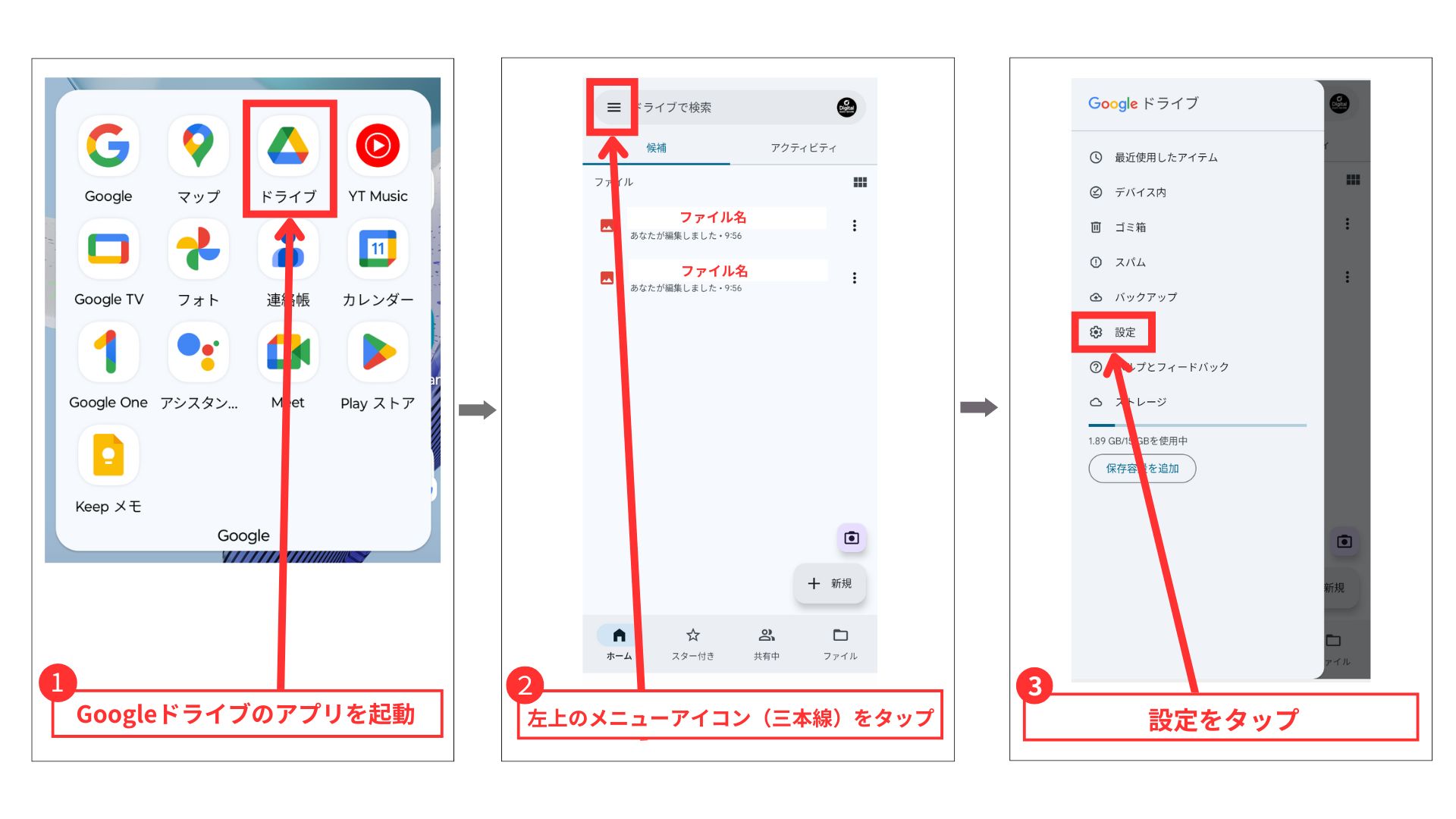
多くの企業や個人が日常的に活用しているGoogleドライブのアップロード手順を例に見ていきましょう。ブラウザでGoogleドライブを開いたら、画面左上にある「+ 新規」ボタンをクリックし、「ファイルのアップロード」または「フォルダのアップロード」を選択します。パソコン内のフォルダ選択画面が開くため、該当のデータを選んで「開く」を押せば転送が始まります。
より簡単なのは、パソコンのデスクトップやエクスプローラー(MacならFinder)にあるファイルを、Googleドライブのブラウザ画面上へ直接マウスでつまんで引っ張り込む(ドラッグ&ドロップする)方法です。この直感的な操作は、DropboxやOneDriveといった主要クラウドサービスでも共通して利用できます。
【動画・SNS】YouTubeや各種サービスへ動画をアップロードする手順
写真やテキストファイルに比べて容量が大きくなる動画は、専用の手順や設定を意識する必要があります。ここでは代表例としてYouTube動画のアップロードやり方を確認します。
パソコンから投稿する場合、YouTube画面右上のカメラアイコン(作成)から「動画をアップロード」を選択し、編集済みの動画ファイルをドロップします。その後の設定画面で、タイトルや説明文の入力、サムネイル画像の選択を行い、公開設定を決定します。
スマートフォンから行う場合は、YouTube公式アプリを開き、画面下部中央の「+」ボタンをタップして「動画のアップロード」を選びます。端末内のカメラロールから動画を指定し、詳細情報を入力して右上の「次へ」をタップすればアップロードが実行されます。公開設定には「公開」「限定公開」「非公開」の3種類があるため、身内だけで共有したい場合は「限定公開(リンクを知っている人のみ閲覧可能)」を選びましょう。
【原因究明】なぜアップロードできない?失敗する決定的な理由とエラー対処法
ボタンを押したのに送信バーが途中で止まる、あるいはエラー画面が出て進まない場合、必ず明確な要因が存在します。アップロードできない理由として頻発するトラブルと、その具体的なアップロードエラー原因の対処法を整理しました。
第一に疑うべきは「通信環境の悪化」です。モバイル回線の電波が弱い場所や、公衆Wi-Fiの混雑時には通信がタイムアウトして処理が中断されます。一度機内モードをオン・オフして通信をリセットするか、安定した光回線のWi-Fi環境に切り替えて再試行してください。
第二に「指定ファイル形式(拡張子)の不一致」です。提出先のウェブサイトが「JPEGやPNG、PDFのみ対応」と指定しているにもかかわらず、iPhone独自の「HEIC形式」や動画ファイルを送ろうとすると弾かれます。iPhoneの「設定」>「カメラ」>「フォーマット」で「互換性優先」にしておくか、変換ツールを使って指定の形式に変更しましょう。
第三に「ブラウザのキャッシュ蓄積やバージョン非対応」です。閲覧履歴や一時データが悪さをしてエラーを引き起こすケースがあるため、ブラウザの再起動、キャッシュの消去、または別のブラウザ(ChromeやSafariなど)で開き直すと一発で解決することがあります。
【容量オーバー】アップロード容量制限に引っかかったときの解決策
メール添付やエントリーフォームなどで「ファイルサイズが上限を超えています」と警告が出る事態は日常茶飯事です。こうしたアップロード容量制限の解決策には、主に3つの実践的なアプローチがあります。
1つ目は「ファイル自体の圧縮・リサイズ」です。画像であれば無料のリサイズサイトや圧縮アプリを通すことで、見た目の美しさをほぼ損なわずにデータサイズを数分の一まで軽量化できます。PDF書類もオンラインの圧縮ツールを使えば手軽に容量を削減可能です。
2つ目は「大容量ファイル転送サービスの活用」です。ギガファイル便などの無料転送サービスを使えば、数GBに及ぶ重いデータでも一時的にサーバーへ預け、発行されたURLを相手に伝えるだけで簡単にデータを渡せます。
3つ目は「クラウドストレージの共有リンク発行」です。GoogleドライブやiCloudに保存したファイルに対し、「リンクを知っている全員が閲覧可能」に設定したURLを共有すれば、相手側で直接閲覧・ダウンロードできるため、サイトの容量上限を気にする必要がなくなります。
【2026年最新】アップロード手順とトラブルシューティング総まとめ
日々のデジタル作業を円滑に進めるために、迷った際にチェックすべき一連のフローを一覧表に整理しました。
■ 端末・用途別 アップロード基本アクション一覧
・iPhone・Android(サイト提出):「ファイル選択」をタップ > 写真ライブラリから選択 > 決定
・スマホ(自動クラウド保存):各写真アプリの設定画面からバックアップ(同期)をオン
・パソコン(全般):「+新規」や「アップロード」ボタンを押す、または画面へファイルを直接ドラッグ&ドロップ
・YouTube・SNS動画:投稿作成アイコン「+」から動画を選択 > 公開範囲を設定してアップロード
■ エラー発生時の即効チェックリスト
・電波状況は安定しているか(Wi-Fiの接続確認)
・拡張子は合っているか(.jpg / .png / .pdf など)
・ファイル容量が指定の上限(例: 5MB以内)に収まっているか
・利用端末やブラウザのOS・バージョンが古すぎないか
【アップロードの仕方がわからない】に関するよくある質問(FAQ)
Q1:スマホで「写真を選択」を押しても写真一覧が表示されません。何が原因ですか?
A1:スマホ側の「プライバシー設定」で、使用しているブラウザやアプリに対する写真へのアクセス権限が許可されていない可能性が高いです。iPhoneの場合は「設定」>「プライバシーとセキュリティ」>「写真」から該当アプリを選び、「フルアクセス」に設定を変更してください。
Q2:アップロードすると写真や動画の画質が荒くなってしまいます。防ぐ方法はありますか?
A2:LINEや一部のSNSでは、送信時に自動でデータが圧縮される仕様になっています。高画質のまま送りたい場合は、送信時の画面で「オリジナル画質」を選択するか、Googleドライブなどのクラウドサービスに保存してリンクを共有する方法が効果的です。
Q3:アップロード中、画面を閉じたり別のアプリを開いたりしても大丈夫ですか?
A3:大きな容量のデータをアップロードしている最中にブラウザを閉じたり、アプリをバックグラウンドに回したりすると、通信が強制遮断されて失敗するケースがあります。「アップロードが完了しました」と表示されるまでは、画面を開いたまま待機するのが確実です。
まとめ:仕組みを正しく理解してスムーズなデータ共有を
「アップロード」という言葉に難しさを感じるかもしれませんが、本質は「手元のデータを目的の場所へ送る」という極めて単純な操作です。ボタンの位置やドラッグ&ドロップの手順さえ掴んでしまえば、どんなアプリやサイトでも直感的に使いこなせるようになります。
もし途中で止まってしまった場合も、焦る必要はありません。通信状況、ファイル形式、データ容量の3点を見直すことで、ほとんどのトラブルは自力で解消できます。基本の手順とエラー対策を手元に置き、日々のスマホ操作やデスクワークを快適に進めてみてください。 (出典: アップロード の 仕方 が わからない(Yahoo!ニュース))
情報を整理して届けることが得意なWebディレクター。ユーザー視点に立った記事作成を目指しています。
