エクセルの全角カタカナを半角に一括変換!関数なしや最新時短ワザ解説
顧客名簿の整備や基幹システムへのデータ移行、銀行の振込データ作成など、実務の現場で頻繁に求められるのが「全角カタカナから半角カタカナへの変換作業」です。何百行、何千行ものデータを手作業で打ち直していては時間がいくらあっても足りず、入力ミスの温床にもなりかねません。
エクセルには、定番の関数を使ったシンプルな解決策から、関数を一切使わずに数秒で完了させるスマートな手法、さらには「英数字は全角のまま維持し、カタカナだけを半角にする」といった高度なデータクレンジング技まで多彩なアプローチが存在します。現場のニーズに合わせた最適な変換ノウハウを体系的に整理してお届けします。
📌 【この記事の重要ポイントまとめ】
- 要点1:基本の一括変換はASC関数を使うのが最速かつ手軽であり、逆変換にはJIS関数が対応する。
- 要点2:関数を組みたくない場合は、ショートカットを活用したフラッシュフィル(Ctrl + E)や置換機能が極めて有効。
- 要点3:英数字を巻き込まずカタカナのみを変換したいときは、VBAマクロやPower Queryの活用が決定的な解決策になる。
【基本のキ】ASC関数の使い方と全角カタカナを一括変換する王道手順
エクセルで全角文字を半角文字に変換する際、もっとも代表的で広く使われているのがASC(アスキー)関数です。数式バーに指定のセルを入力するだけで、瞬時に目的の文字列を半角へ変換できます。
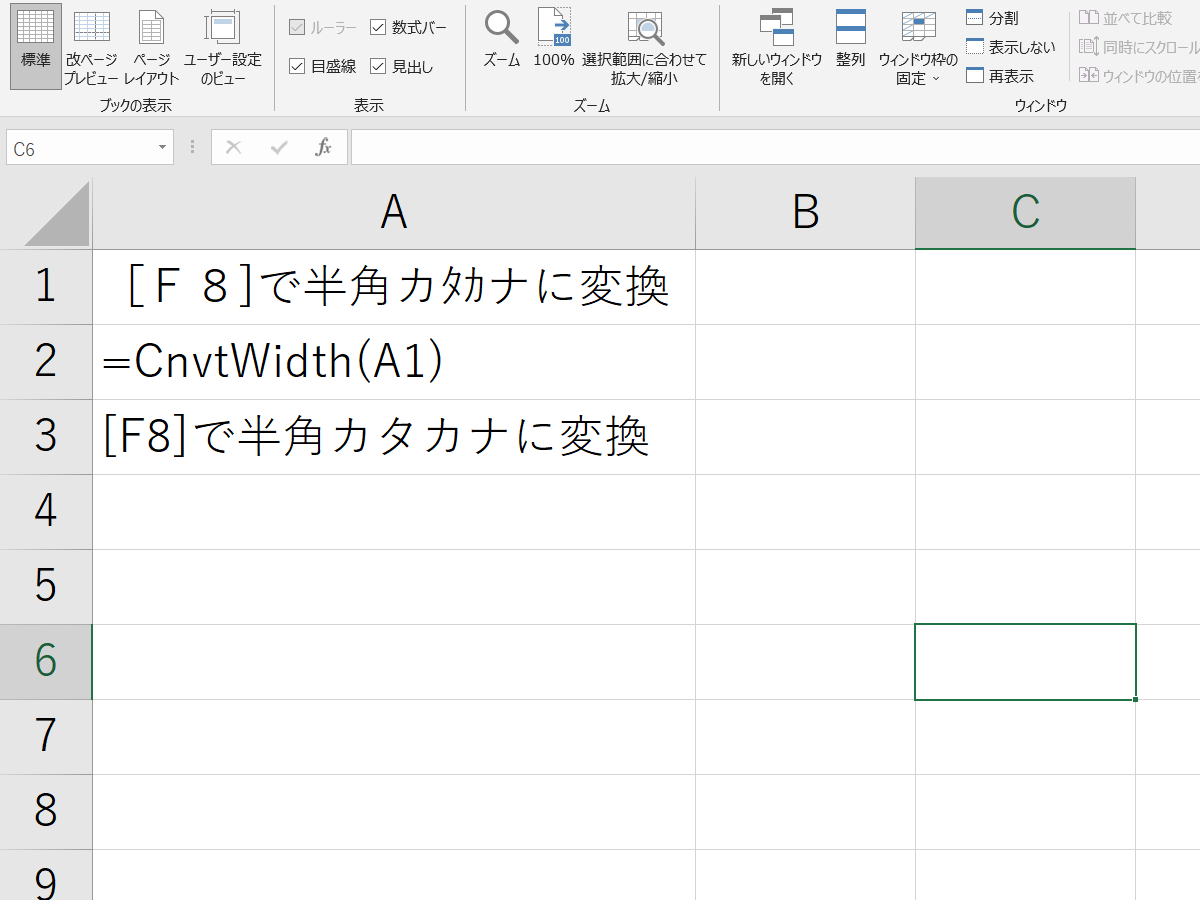
構文は非常にシンプルで、変換結果を表示させたいセルに=ASC(対象セル)と入力するだけです。たとえば、セルA2に「ヤマダ タロウ」と入力されている場合、別セルに=ASC(A2)と記述すれば「ヤマダ タロウ」と出力されます。変換後は数式が入ったセルを列ごとコピーし、「値として貼り付け」を実行することで、数式から確定データへと置き換えが可能です。
なお、実務では逆に「半角カタカナを全角カタカナに戻したい」というケースも少なくありません。その際は、ASC関数の対となるJIS(ジス)関数を使用します。=JIS(対象セル)と指定するだけで半角文字がすべて全角文字へと逆変換されるため、この2つの関数をセットで把握しておくとデータ整形業務が格段にスムーズになります。
【関数なしで瞬時に変換】フラッシュフィルや置換を活用する時短テクニック
「数式を組む列を新しく追加するのが面倒」「手元のセル内で素早く終わらせたい」という場面では、関数を使わないアプローチが威力を発揮します。特に強力なのが、エクセルのAIパターン認識機能であるフラッシュフィルです。
使い方は簡単です。元のデータが並ぶ列のすぐ右隣の列に、1行目だけ手作業で半角カタカナに直したサンプルを入力します。エンターキーを押して次の行に移動した状態で、ショートカットキー「Ctrl + E」を押すだけで、エクセルが規則性を自動検知し、最下行まで一瞬で全角から半角へ変換したデータを自動生成します。
また、特定の決まった単語や濁点・半濁点の揺らぎを修正したい場合は、置換機能(Ctrl + H)の活用も手軽です。「検索する文字列」に全角カタカナ、「置換後の文字列」に半角カタカナを指定して「すべて置換」を実行すれば、シート全体の対象文字が一括で置き換わります。関数を記述する手間のない直感的な操作法として覚えておいて損はありません。
【よくある落とし穴】英数字は全角のまま「カタカナだけ」半角にする決定打
実務で多くの人が直面するトラブルが、「ASC関数を使うと、住所の番地や型番に含まれる全角英数字まで意図せず半角になってしまう」という現象です。ASC関数は全角のカタカナ・英数字・記号・スペースを区別なくすべて半角に変換する仕様になっているため、特定の文字種だけを残したい場面では期待通りの結果になりません。
「英数字は全角を維持しつつ、カタカナ部分だけを半角にしたい」という厳密なデータ整形を行うには、標準の単一関数だけでは対応が難しく、条件分岐や文字コード判別を行う必要があります。軽微なデータであればフラッシュフィルに「英数字は全角、カタカナは半角」のパターンを数行学習させることで対応できる場合もありますが、数百件以上の正確性が求められる帳票では、後述するVBA(マクロ)処理を取り入れるのがもっとも確実で安全なルートです。
【大量データ処理】VBAマクロでカタカナのみを自動で半角変換するコード
定期的に発生する定型業務や、万単位のレコードをクレンジングする現場では、VBAを使った自動化が圧倒的な作業効率をもたらします。VBAのStrConv関数と正規表現(RegExp)を組み合わせることで、選択範囲内のカタカナだけをピンポイントで半角化できます。
以下は、シート上で選択したセル範囲に含まれる全角カタカナのみを半角へ一括変換する実用的なマクロの一例です。
Sub ConvertKatakanaOnlyToNarrow() Dim regEx As Object Dim cell As Range Dim matches As Object, match As Object Dim text As String Set regEx = CreateObject("VBScript.RegExp") regEx.Pattern ="[ァ-ヶー]+" regEx.Global = True Application.ScreenUpdating = False For Each cell In Selection If Not cell.HasFormula And Not IsEmpty(cell.Value) Then text = cell.Value Set matches = regEx.Execute(text) For Each match In matches text = Replace(text, match.Value, StrConv(match.Value, vbNarrow)) Next match cell.Value = text End If Next cell Application.ScreenUpdating = True MsgBox "全角カタカナの半角変換が完了しました。", vbInformation End Sub開発タブの「Visual Basic」から標準モジュールを追加して上記コードを貼り付けるだけで準備は完了です。変換したいセルを選択して実行すれば、全角英数字や漢字・ひらがなには一切手を触れず、全角カタカナだけを半角へと書き換えることが可能になります。
【トラブル防止】半角カタカナで文字化けが起きる理由と現場の対策
半角カタカナの扱いは、システム連携において長年トラブルの火種となってきました。エクセル上では正常に表示されていても、CSVファイルとしてエクスポートして外部システムやWebサーバーに連携した途端、文字化けや取り込みエラーが発生することがあります。
主な原因は文字コード(エンコード)の不整合と、半角カタカナ特有の構造にあります。かつて主流だった「Shift_JIS」環境と、現代の標準である「UTF-8」の間で適切に変換が行われないと、バイト数の解釈ズレによって「?」や意味不明な記号へと化けてしまいます。さらに、半角カタカナの濁点・半濁点(「カ」と「゙」)は2文字分のデータとして扱われるため、文字数制限のある古い基幹システムでは桁あふれエラーを起こすリスクも潜んでいます。
トラブルを未然に防ぐためには、データを連携する相手先システムの「許容文字コード(Shift_JIS形式かUTF-8か)」および「半角カタカナの受け入れ可否」をあらかじめ仕様書で確認しておく習慣が欠かせません。
【2026年最新】日々の業務効率を最大化するデータクレンジング時短テクニック
業務自動化が進む昨今、単にセルを1つずつ修正する時代から、データ取り込みのプロセス全体を最適化するワークフローへとシフトしています。代表例がPower Query(パワークエリ)の標準活用です。
毎月届く請求書や売上データなど、決まった形式の外部ファイルを処理する場合、Power Queryにあらかじめ半角変換や不要スペース削除のステップを組み込んでおけば、次回からは「更新」ボタンをクリックするだけで、すべてのクレンジングがバックグラウンドで完了します。手作業によるコピペや関数入力の時間をまるごと削減できるため、現場の工数削減において極めて費用対効果の高いアプローチです。
【エクセル カタカナ 全角 を 半角 に】に関するよくある質問(FAQ)
Q1:ASC関数を使ったのに、半角に変換されない文字があるのはなぜですか?
A1:ひらがなや漢字はASC関数の対象外です。また、元データの前後に特殊な空白や非表示文字が含まれている場合や、セルが文字列として認識されていないケースが考えられます。不要な空白を取り除くTRIMやCLEAN関数と組み合わせて試してみてください。
Q2:元のセルをそのまま上書きして関数を消すにはどうすればいいですか?
A2:変換用関数を入力したセル範囲を選択してコピー(Ctrl + C)し、元のセルまたは同じ位置で右クリックから「形式を選択して貼り付け」→「値(V)」を選択します。これで数式が解除され、純粋なテキストデータとして確定します。
Q3:Mac版のエクセルでもフラッシュフィルやASC関数は同じように使えますか?
A3:ASC関数はMac版でも同様に動作します。一方、フラッシュフィルはショートカットキーが異なる場合や、環境設定で自動有効化されていないケースがあります。リボンメニューの「データ」タブ内にある「フラッシュフィル」アイコンから直接実行するのが確実です。
Q4:半角カタカナの濁点(ガなど)が2文字に分かれてしまうのを防ぐ方法はありますか?
A4:半角カタカナの仕様上、濁点・半濁点は1文字として独立したコードを持ちます。どうしても1文字分の幅やバイト数で管理したいシステム要件がある場合は、半角ではなく全角カタカナのまま運用するか、システム側の取り込みロジックで全角への自動変換処理を挟む設計が推奨されます。
まとめ:データ処理の手間をゼロにする最適な変換アプローチ
エクセルにおける全角カタカナから半角カタカナへの変換は、目的に応じて手法を使い分けることが生産性向上のカギを握ります。
手軽さを最優先するならASC関数やフラッシュフィル、英数字の全角を維持したいシビアな名簿管理にはVBAマクロ、定期的なルーティン作業にはPower Queryによるパイプライン化が適しています。作業規模やデータの性質を見極め、もっともミスの少ない効率的な手段を選択して実務のスピードを加速させましょう。 (出典: エクセル カタカナ 全角 を 半角 に(Yahoo!ニュース))

毎日更新されるトレンド情報を分析・発信中。役立つ裏技やおすすめ情報を分かりやすく紹介します。
