【2026】マイクラ操作が激変!最強コントローラー設定&不具合対策
広大なボクセルワールドを冒険する『マインクラフト(Minecraft)』において、操作の快適さはサバイバルの生存率や建築スピードを大きく左右します。「視点移動が重くて敵をとらえられない」「ジャンプしながら攻撃ができない」「SwitchやPCで急にコントローラーが反応しなくなった」といった悩みを抱えるプレイヤーは少なくありません。
2026年現在のマイクラは、統合版(Bedrock)の進化やPC・スマホ・家庭用ゲーム機(Switch、PS5)間のシームレスなクロスプレイが定着し、より高度な操作性が求められています。デフォルト設定のままプレイしていては、知らず知らずのうちにハンデを背負っているケースも珍しくありません。本稿では、プロゲーマーや熟練クラフターの実践データを交え、劇的に操作性が向上するおすすめボタン配置から感度調整、トラブル時の解決策まで徹底解剖します。
📌 【この記事の重要ポイントまとめ】
- 要点1:デフォルト配置の「A/×ボタンでジャンプ」を見直し、バンパーや背面ボタンへ移行することで視点操作と移動の両立が可能になる。
- 要点2:統合版の視点感度は「60〜70%前後」をベースに設定し、カメラ視点のデッドゾーンを絞ることで直感的なエイムが手に入る。
- 要点3:動かない・反応しない不具合の大半は、PC版の「Steam入力競合」やBluetoothのペアリング重複、統合版の「コントローラー無効化」が原因。
【操作性激変の真相】デフォルト設定の落とし穴と2026年最新の最適解
マイクラを始めたばかりのプレイヤーの多くは初期設定のままプレイしがちですが、ここに大きな落とし穴が存在します。標準設定の最大の問題点は、右親指が「右スティック(視点移動)」と「前面ボタン(ジャンプやインベントリ)」の間を常に往復しなければならない点です。
崖際での細かなジャンプや、敵モブに囲まれた際の緊急回避、空中からの着地バケツ水など、一瞬の判断が命取りになるシーンでは、右スティックから親指を離した瞬間に死角が生まれます。2026年のトレンドとなっているマイクラのコントローラー設定における2026年最新の基本思想は、「親指をスティックから離さずに主要アクションを完結させること」に集約されます。
ボタン割り当てと視点感度を見直すだけで、高難易度ダンジョンやPvPにおける勝率はもちろん、長時間のブロック配置による指の疲労感も驚くほど軽減されます。
【ボタン配置・感度設定】統合版・Switch・PS5で勝てるおすすめカスタム
Nintendo SwitchやPlayStation 5、Xbox、Windows PCで共通してプレイされている統合版(BE)において、最も汎用性が高くプロからも支持されているマイクラのコントローラーのおすすめボタン配置は以下の通りです。
【おすすめカスタムボタン配置(標準コントローラー向け)】
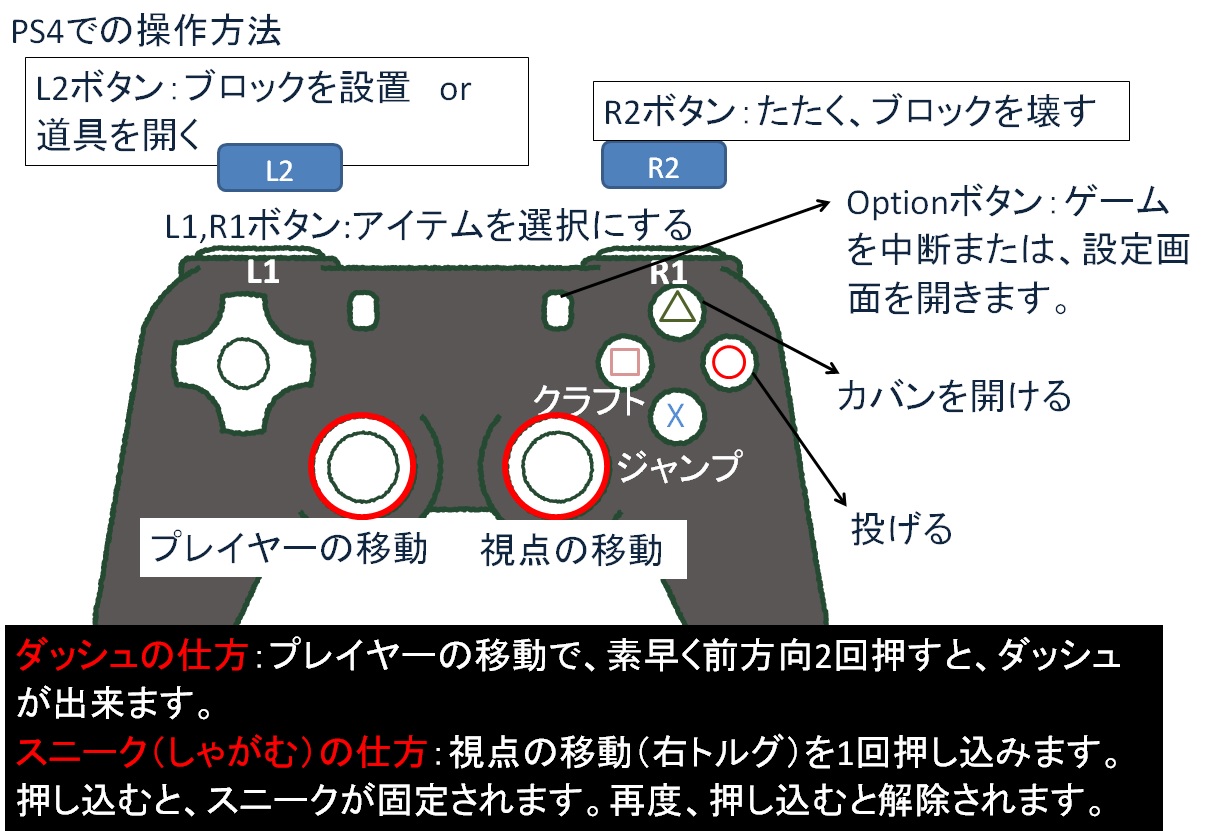
・ジャンプ:L1 / LB / Lボタン(初期値:A/×ボタンから変更)
・スニーク(しゃがむ):R3 / 右スティック押し込み(またはL3)
・アイテム使用 / ブロック配置:LT / L2 / ZLボタン
・攻撃 / ブロック破壊:RT / R2 / ZRボタン
・アイテム切り替え:十字キー左右 または R1/RB
・インベントリ:Y / △ / Xボタン
ジャンプをLバンパー(L1/LB/L)へ移すことで、視点を動かしながらダッシュジャンプ(パルクール)を完璧にコントロールできます。また、スニークをスティック押し込みに設定すれば、高所建築で足場を広げる作業が格段にスムーズになります。
続いて、操作フィーリングの要となるマイクラ統合版におけるコントローラーの感度設定です。初期値の「60」前後からスタートし、以下の数値を基準に調整してください。
・コントローラー感度:60%〜75%(視点移動の速さ。建築メインなら55〜60%、戦闘重視なら70%前後が目安)
・カメラのスムーズ化:OFF(余計な慣性を排除し、キビキビとした操作感にする)
・コントローラーのデッドゾーン:10%〜15%(スティックの遊び。ドリフト現象が起きない限界まで小さくする)
・視野角(FOV):75〜85(標準の60は狭すぎるため、視野を広げて空間把握能力を高める)
Switch版のコントローラー操作設定では、携帯モードとTVモードでプロコンのジャイロを使いたいところですが、マイクラはネイティブジャイロエイムに対応していません。スティック感度を自分好みに最適化することが何よりも重要です。また、PS5版のコントローラーカスタマイズでは、DualSenseのアダプティブトリガーの抵抗感を好みに応じてPS5本体設定側で調整しておくと、連続採掘時の指への負担を抑えられます。
【プロ仕様】背面ボタンのおすすめ設定とスマホ・Bluetooth接続の最適化
近年急速に普及した「背面ボタン付きプロコントローラー」(Xbox Elite、DualSense Edge、Switch向けサードパーティ製コントローラーなど)を導入すると、マイクラの操作性はさらに別次元へと進化します。
背面ボタンのおすすめ設定としては、以下の2パターンの割り当てが極めて有効です。
1. 「左背面=ジャンプ」「右背面=スニーク」:標準配置の快適性を残したまま、両親指を完全にスティックに固定できる究極の配置。
2. 「左背面=持ち替え(オフハンド)」「右背面=アイテム切り替え(次へ)」:戦闘中の盾構えやトーチ設置を瞬時に行いたいサバイバルガチ勢向け配置。
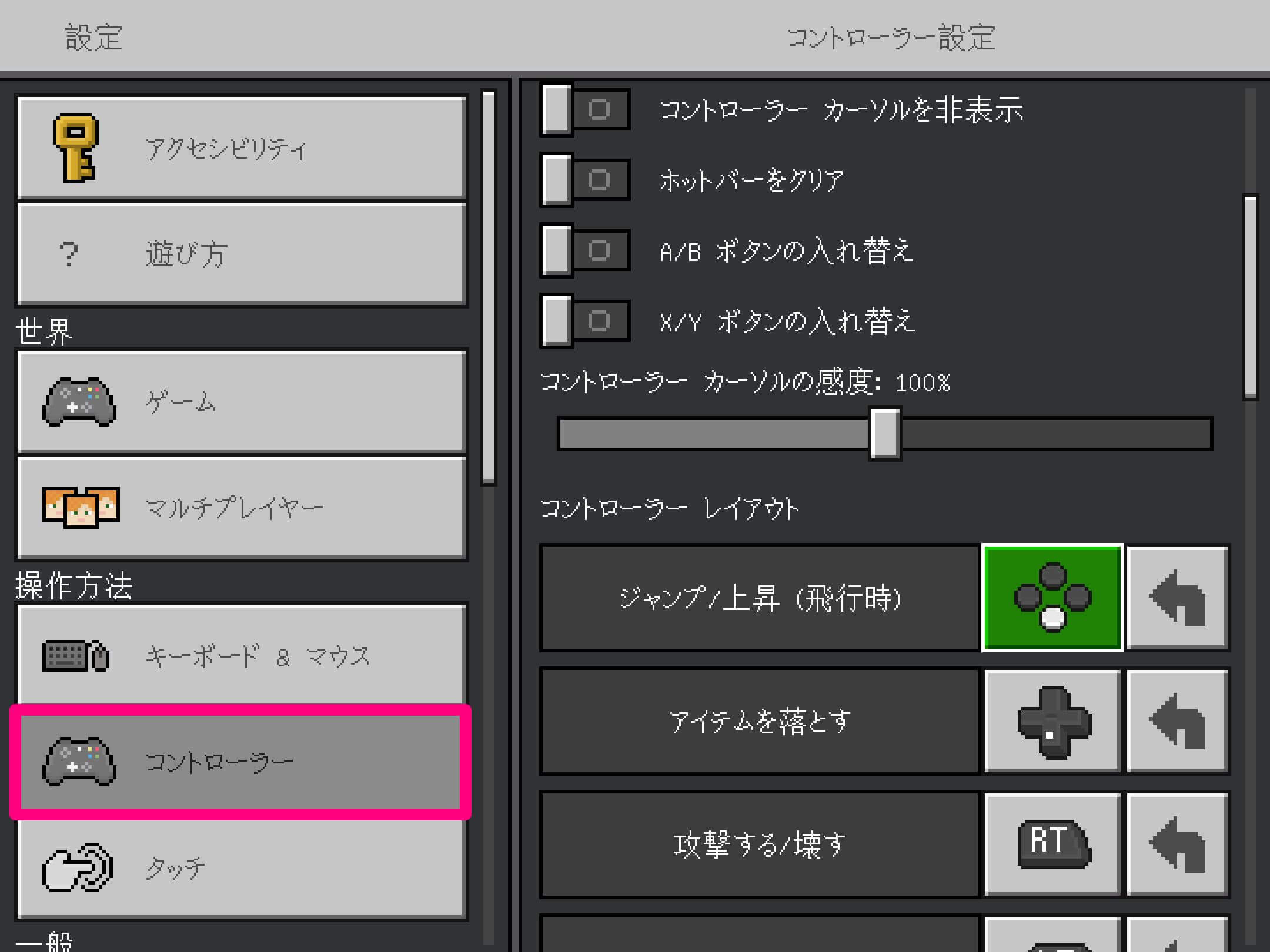
一方、スマートフォンやタブレット(iOS / Android)でプレイする場合、画面タップ操作からスマホのBluetoothコントローラー設定へ移行するだけで、視界が指で遮られず快適性が大幅にアップします。接続時はBluetoothペアリング完了後、マイクラアプリ内の「設定」>「コントローラー」を開き、一度いずれかのボタンを押して認識させてください。「コントローラーのヒントを表示」をONにしておくと、画面上に現在のボタンガイドが表示されるため誤操作を防げます。
【PC・Java版】コントローラー接続方法と必須Modでネイティブ級の操作感へ
Java版(PC版)は本来マウス&キーボード操作を前提として設計されているため、統合版のようにコントローラーを挿すだけでは直接操作できない仕様になっています。
PC環境でコントローラーを有線USBまたはBluetoothで接続した後、Java版でコントローラーを使用するための必須Modを導入するのが現在の標準的な解決策です。
【Java版コントローラー対応の代表的Mod】
・Controlify(推奨):Fabric / NeoForge対応。2026年現在最もモダンでUIの作り込みが美しく、DualSenseの振動やジャイロ入力にまで対応する最高峰Mod。
・Controllable:Forge / Fabric対応の定番Mod。統合版に近い直感的なボタンマッピングとデッドゾーン調整が可能。
・MidnightControls:軽量でFabric環境と相性が良く、低スペックPCでも安定動作。
Modローダー(FabricやForge)を導入し、上記Modを「mods」フォルダに入れるだけで、統合版と遜色ないコントローラー操作がJava版でも実現します。有線USB接続なら遅延ゼロで快適に動作するため、長時間の建築配信などでも重宝されています。
【緊急対処法】コントローラーが動かない・反応しない時の原因とチェックリスト
「ゲーム内でスティックを倒しても視点が動かない」「ボタンを押しても一切反応しない」というトラブルに直面した場合、焦る前に以下のチェックリストを順に確認してください。マイクラでコントローラーが反応しない代表的な理由と解決法をまとめました。
1. Steamの入力設定が干渉している(PC版)
Steamがバックグラウンドで起動していると、Steam側のデスクトップ設定がコントローラー入力を横取りし、マイクラ側で認識しなくなるケースが多発します。「Steam設定」>「コントローラー」から該当デバイスのデスクトップレイアウトを無効化するか、マイクラ起動中はSteamを完全終了させてください。
2. 統合版のゲーム内設定でコントローラーが無効化されている
設定画面の「アクセシビリティ」や「コントローラー」タブ内で、「コントローラーのみで操作」や「キーボード/マウスの優先」が意図せず切り替わっている場合があります。設定画面を開き、コントローラーのボタン入力でカーソルが動くか確認しましょう。
3. Bluetooth接続の帯域干渉・省電力モード(スマホ/PC/Switch)
無線接続時、電子レンジやWi-Fiルーターの電波干渉、またはコントローラーのバッテリー低下により、入力遅延や切断が発生します。一度ペアリングを解除して再接続するか、有線ケーブルでの接続を試してください。Switchの場合は、本体の「設定」>「コントローラーとセンサー」から「コントローラーの更新」を実行するのも効果的です。
4. デッドゾーン設定が広すぎる
視点移動が重い、または微小な入力で動かない場合、設定のデッドゾーンが50%などの極端な数値になっている可能性があります。「10〜20%」程度まで引き下げて動作をテストしてください。
【マイクラ コントローラー 設定】に関するよくある質問(FAQ)
Q1:視点移動(カメラ)を上下反転させたい時はどこで変更できますか?
A1:マイクラの「設定」>「コントローラー」を開き、「Y軸反転(上下反転)」のトグルスイッチをONに切り替えることで変更可能です。フライトシミュレーターや旧作アクションゲームの操作感に慣れている方は、ここを設定すると直感的に操作できるようになります。
Q2:SwitchのJoy-Conで勝手に視点が動いてしまう「ドリフト現象」の対処法は?
A2:まずはSwitch本体の設定から「スティックの補正」を試してください。それでも改善しない場合は、マイクラ内のコントローラー設定で「デッドゾーン」を現状より5〜10%広く設定すると、スティックの微小な誤入力を無視できるようになり、一時的にドリフトを抑えることができます。
Q3:コントローラーでアイテム整理やインベントリ操作を素早く行うコツはありますか?
A3:アイテムを一括移動する際は「Yボタン(△ボタン)を押しながら移動先を選択」、同じ種類のアイテムを瞬時に全回収する際は「アイテムを持ち上げて回収したいスロットでAボタン(×ボタン)を素早く2回押す」などのショートカット操作を活用してください。カーソル速度の感度を少し上げておくことも作業効率アップに直結します。
まとめ:自分だけの最適設定でマインクラフトの世界を遊び尽くそう
マインクラフトにおけるコントローラー設定は、プレイスタイルや手の大きさに合わせて自由にカスタマイズできるのが最大の魅力です。標準設定からバンパージャンプや感度70%への移行は、最初は数時間の慣れが必要かもしれませんが、一度手に馴染めば二度と元の設定には戻れないほどの圧倒的な快適さを実感できます。
不具合が発生した際も、Steam競合の解消やデッドゾーンの再設定といった基本知識があれば慌てる必要はありません。本稿で紹介したカスタム配置や設定数値をベースに微調整を重ね、あなたにとって最も快適なマイクラ環境を構築してみてください。 (出典: マイクラ コントローラー 設定(Yahoo!ニュース))

毎日更新されるトレンド情報を分析・発信中。役立つ裏技やおすすめ情報を分かりやすく紹介します。
