Android画面で定規を実寸表示!アプリ不要で1mmも狂わぬ裏技
「今すぐ手元の小物のサイズを測りたいのに、定規が見当たらない」――そんな急な場面でも、ポケットの中のAndroidスマートフォンがあれば一瞬で解決します。専用のツールをわざわざGoogle Playからダウンロードしなくても、標準ブラウザさえあれば画面上に正確な実寸大の物差しを表示可能です。
しかし、Android端末はメーカーや機種ごとに画面サイズや解像度(ppi)が千差万別であるため、ただWEBサイトを開いただけでは表示サイズに微妙なズレが生じるケースも珍しくありません。そこで今回は、アプリ不要で1mm単位の正確な測定を実現するブラウザ裏ワザから、クレジットカードをあてがうだけの確実な校正手順まで、現場で役立つ実践ノウハウを分かりやすく解説します。
📌 【この記事の重要ポイントまとめ】
- 要点1:アプリのインストール不要で、Chromeなどのブラウザから無料WEB定規を開くだけで即座に測定可能。
- 要点2:Android特有の画面比率のズレは、国際規格のクレジットカードを用いた校正設定で完全に補正できる。
- 要点3:画面に収まらない大きな物体は、最新のARCore対応メジャーアプリを使い分けることで高精度に計測可能。
【アプリ不要】ブラウザで今すぐ使える無料の実寸大定規WEBサイト
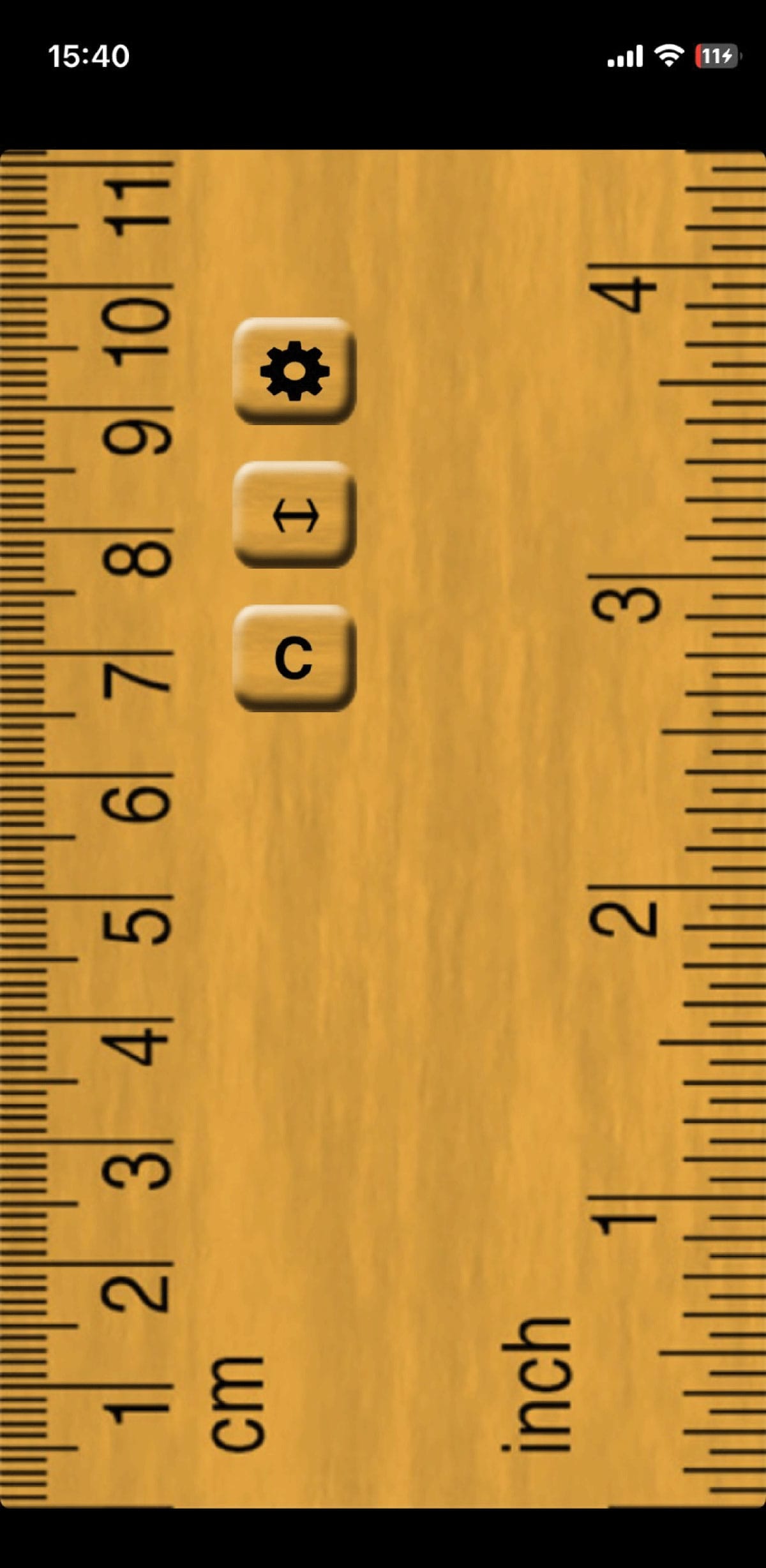
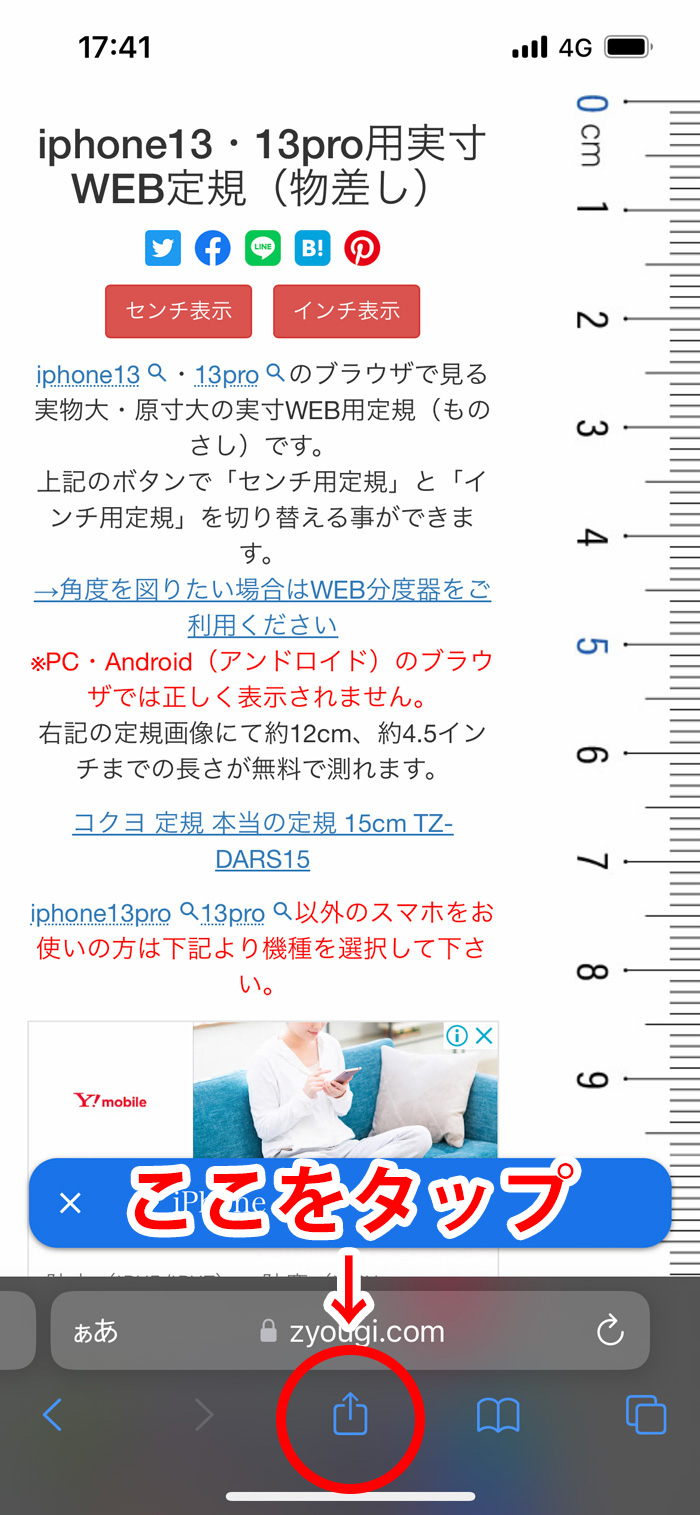
急ぎで長さを確認したいとき、最も手軽なのがスマホのブラウザで実寸の定規を表示できるWEBサービスの活用です。Google Chromeなどの標準ブラウザで専用サイトにアクセスするだけで、画面の端にミリ単位・インチ単位の目盛りが即座に現れます。
ブックマークに入れておくと重宝する代表的なWEBサイトが「PiliApp(実寸大の定規)」や「Ruler.onl」です。これらの定規の実寸WEBサイトは完全無料で利用でき、余計な会員登録や広告アプリのインストールを求められる心配もありません。手元のAndroidでアプリ不要のまま実寸の定規を表示させる手段として、最もスマートな選択肢といえます。
使い方は極めてシンプルです。サイトを開いた後、画面の明るさを適度に上げ、測りたい対象物(鍵、ボルト、ボタン、指輪の内径など)をスマートフォンのガラス面にそっと置くだけです。ただし、ガラスフィルムの厚みによる視差や画面の拡大・縮小表示(ピンチイン・ピンチアウト)によって目盛りが狂うことがあるため、表示倍率は必ず100%(等倍表示)に固定して使用するのが鉄則です。
なぜスマホ定規はズレるのか?ディスプレイのピクセル密度と誤差の理由
手元の画面に定規を出した際、「なんとなく手持ちの物差しと長さが違う」と感じた経験はないでしょうか。このスマホ定規の精度や誤差が生じる理由は、Android端末のディスプレイ構造と解像度設定にあります。
WEBページやアプリが画面上に長さを描写する際、端末のディスプレイのピクセル数を実寸へ変換する計算処理を行っています。この基準となるのが「ppi(Pixels Per Inch:1インチあたりのピクセル数)」という数値です。しかし、Galaxy、Pixel、Xperia、AQUOSなど多種多様な端末が存在するAndroidエコシステムでは、ブラウザ側が端末固有の正確な物理パネル寸法を正しく取得しきれない場合があります。
さらに、OS側の「表示サイズ(画面の拡大縮小)」や「フォントサイズ」の設定を変更していると、ブラウザ内部のレンダリング解像度が変化し、実寸から数ミリ単位の狂いが生じる原因となります。精密な測定を行う前には、端末固有の誤差をリセットするひと手間が欠かせません。
【1mmの狂いも防ぐ】クレジットカードを使った確実な画面校正手順
画面サイズによる表示ズレを解消し、原寸大の定規をAndroidに表示させるための決定打となるのが、物理カードを使った「キャリブレーション(校正)」です。
日常的に財布に入っている運転免許証やクレジットカード、交通系ICカードは、すべて国際標準規格(ISO/IEC 7810 ID-1)に基づき、横幅85.60mm × 縦幅53.98mmという厳密な共通サイズで製造されています。これを利用してAndroidの画面で定規の校正を行う方法をマスターすれば、どんな端末でも完璧な精度が出せます。
具体的な手順は以下の3ステップです。
1. 実寸定規サイト(PiliAppなど)を開き、画面上の「校正(Calibrate)」または「カードで調整」をタップします。
2. 画面に表示されるカードのアウトライン枠に合わせて、手持ちのクレジットカードのサイズと比較して校正設定のスライダーを左右に微調整します。
3. 画面の枠線と実際のカードの外周が寸分違わずピッタリ重なったところで設定を保存します。
この作業を行うだけで、端末固有のppiに依存しない正確無比な測定環境が整います。わずか十数秒の操作で、1mmの狂いも許されない精密な作業に耐えうる物差しへと早変わりします。
【2026年最新】長さを立体的に測れるおすすめAndroidメジャーアプリと評判
画面サイズを超える大きな家具や家電、部屋の寸法を測りたい場合には、画面上の定規ではなくカメラの空間認識機能を用いたツールが活躍します。2026年最新のスマホを使った定規の測り方として定着しているのが、進化した空間計測ツールの活用です。
現在、おすすめのAndroidメジャーアプリとして高い信頼を得ているのが、ARCore(Google Play開発者サービス・AR)の空間測距技術を活用した計測アプリ群です。カメラを床や壁に向けるだけで平面を瞬時に検知し、始点と終点をタップするだけで3次元的な距離を割り出します。
また、画面上で完結するAndroid対応の物差しアプリの評判を精査すると、「Ruler(ミリメートル定規)」のように、2本のバーをスライドさせて対象物を挟み込み、デジタルノギスのように内径・外径を計測できる多機能アプリが支持を集めています。用途に応じて、画面上の平面測定とカメラ越しの空間測定を賢く使い分けるのが今のスタンダードです。
フリマ出品からDIYまで!スマホ定規を現場で使い倒す実践テクニック
手元のスマホ画面上で実寸大の測定を行うテクニックは、日常生活のあらゆる場面で威力を発揮します。
代表的な活用シーンが、メルカリやヤフオクなどのフリマアプリ出品です。アクセサリーのチェーン長、指輪の号数(内径)、小物の厚みなどを出品画像用にパッと測りたいとき、スマホを台座にして上に乗せるだけで瞬時に把握できます。商品のサイズを正確に記載することは、取引トラブルの未然防止にも直結します。
また、ホームセンターでのDIY部材選び(ネジの太さやワッシャーのミリ数確認)、手帳にきれいな直線を引くための簡易ガイド、洋服のボタンホールのサイズ確認など、応用範囲は無限です。画面を傷つけないよう、金属類を当てる際は液晶保護ガラスフィルムの上から優しく設置するのが安全に使いこなすコツです。
【定規 実寸 android】に関するよくある質問(FAQ)
Q1:保護フィルムを貼っていると測定精度に影響はありますか?
A1:通常の薄型フィルムであれば長さに影響はありませんが、分厚いガラスフィルムの場合、斜めから目盛りを見た際に視差(目線によるズレ)が生じやすくなります。測定時は真上から垂直に目盛りを確認するのが正確に測るポイントです。
Q2:定規WEBサイトの目盛りが勝手に拡大・縮小されてしまいます。
A2:ブラウザのマルチタッチ機能が作動している可能性があります。Chromeのメニューから「デスクトップ用サイト」の切り替えを試すか、ピンチ操作をせずダブルタップによる誤拡大に注意してご利用ください。
Q3:Android端末に標準で入っている定規アプリはありますか?
A3:一部のメーカー(ASUSの一部端末やGalaxyのエッジパネル機能など)を除き、標準ではプリインストールされていないケースが一般的です。そのため、本記事で紹介したブラウザによる実寸サイト活用が最も手軽で安全です。
まとめ:手元のAndroidをいつでも高精度な定規に変える知恵
定規を持ち歩いていなくても、Android端末のブラウザとクレジットカードさえあれば、いつでもどこでも確実な実寸測定が可能です。ディスプレイの特性や校正の手順を一度把握しておけば、測定のズレに悩まされることもありません。
日常のちょっとした計測から仕事先での確認作業まで、手元のスマートフォンを頼れる計測ツールとしてスマートに役立ててみてください。 (出典: 定規 実寸 android(Yahoo!ニュース))
毎日更新されるトレンド情報を分析・発信中。役立つ裏技やおすすめ情報を分かりやすく紹介します。
