エクセルの半角カタカナを全角変換!英数を残す最強技と一括手順
基幹システムや金融機関の取引データ、外部Webフォームから出力したCSVファイルを開いた瞬間、氏名やフリガナ、住所欄が「ハンカク カタカナ」で埋め尽くされている光景は、オフィスワークにおいて日常茶飯事の光景です。見た目が不揃いなだけでなく、システム間のデータ連携でエラーを引き起こす要因にもなるため、迅速かつ正確なデータクレンジングが求められます。
しかし、単純にエクセルの変換機能を使うだけでは「番地や型番の英数字まで全角に変わってしまい、かえって修正の手間が増えた」という失敗に陥りがちです。業務効率を落とさず、求める形式へ綺麗に整えるにはどうすべきか。定番の基本関数から、英数字を半角のまま保持する応用テクニック、関数不要の即効ワザまで、現場で本当に役立つ変換手法を体系的に解き明かします。
📌 【この記事の重要ポイントまとめ】
- 要点1:基本の全角化はJIS関数で即座に完結するが、英数字も同時に全角化される点に注意が必要。
- 要点2:英数字を半角のままカタカナのみ全角化するには、最新の正規表現関数やVBA、Word連携が決定打となる。
- 要点3:毎月発生する大量データはパワークエリで自動化し、手作業による混在修正の手間をゼロにできる。
【基本】エクセルにおけるJIS関数の使い方とASC関数との根本的な違い
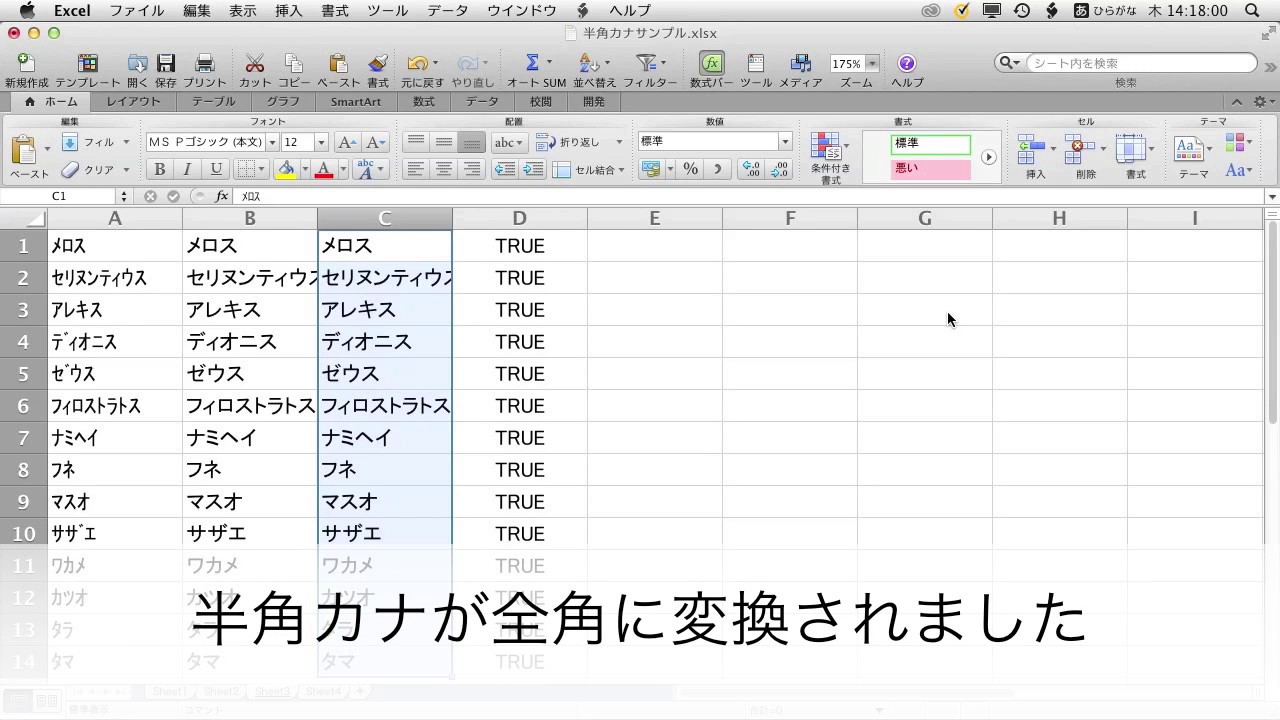
エクセルで半角文字を全角に変換する際、最も基本的かつ手軽な選択肢となるのがJIS(ジス)関数です。操作方法は極めてシンプルで、変換先のセルに=JIS(対象セル)と入力するだけで、対象文字列に含まれる半角文字が一瞬で全角へと置き換わります。
実務で頻出するExcelのASC関数とJIS関数の違いは、変換の「方向性」にあります。JIS関数が「半角文字を全角文字へ変換」するのに対し、ASC(アスキー)関数は「全角の英数・カタカナを半角文字へ変換」する役割を持ちます。両者はちょうど鏡のような対照関係にあるため、用途に応じて使い分けるのが基本です。
ただし、JIS関数には仕様上の大きな癖が存在します。それは、半角カタカナだけでなく半角の英字や数字、記号(スペースやハイフン含む)まで全て全角に変換してしまうという点です。例えば「タナカ 101」というセルにJIS関数を適用すると「タナカ 101」となり、数字まで「101」に化けてしまいます。社内統一ルールで「カタカナは全角、数字やアルファベットは半角」と定められている場合、JIS関数単体では要件を満たせません。
【決定版】カタカナだけ全角にし英数字は半角を維持する実戦テクニック
ビジネスの現場で最もニーズが高いのが、「英数字や記号は半角を保ちつつ、カタカナだけを全角に変換したい」というケースです。この課題をクリアするアプローチは、利用環境やスキルレベルに応じて複数存在します。
Excel 365環境であれば、強力なテキスト処理関数であるREGEXREPLACE関数を活用するのが最もスマートです。半角カタカナの文字コード範囲(半角の「ヲ」から「゚」まで)を指定して置換をかけることで、英数字を傷つけることなくカタカナのみを全角化できます。
数式による解決が難しい環境では、エクセルVBAで半角カタカナのみ全角変換するコードを組むのが確実です。以下のような短いマクロを標準モジュールに登録しておけば、選択範囲内のカタカナだけを安全に全角化できます。
 Sub ConvertOnlyKanaToWide()
     Dim r As Range, i As Long, char As String, code As Long
     For Each r In Selection
         If Not IsEmpty(r.Value) Then
             Dim text As String: text = r.Value
             Dim result As String: result =""
             For i = 1 To Len(text)
                 char = Mid(text, i, 1)
                 code = AscW(char)
                 ' 半角カタカナのUnicode範囲(FF61〜FF9F)を判定
                 If code >= &HFF61 And code <= &HFF9F Then
                     result = result & StrConv(char, vbWide)
                 Else
                     result = result & char
                 End If
             Next i
             ' 濁点・半濁点の結合処理を実施
             r.Value = Application.Clean(StrConv(StrConv(text, vbWide), vbNarrow)) ' 濁点結合用の補正
         End If
     Next r
 End Sub
濁点付き文字(「ガ」や「パ」など)が2文字に分かれてしまう現象を防ぐため、業務で定期運用する場合はマクロを個人用マクロブック(PERSONAL.XLSB)に保存しておくことで、どのブックからでもワンクリックで呼び出せるようになります。
【裏ワザ】関数を使わずに全角変換を完結させる即効アプローチ
「数式を入力してコピー&ペースト(値貼り付け)する手順すら省きたい」「マクロの設定権限がない」という場面では、エクセルで関数を使わずに全角変換を行うアプローチが威力を発揮します。
代表的な手法がMicrosoft Wordの「文字種の変換」機能を中継するテクニックです。変換したいエクセルのセル範囲をコピーしてWord文書に貼り付け、文字列を選択した状態で「ホーム」タブにある「文字種の変換」アイコンから「全角」を指定します。Wordはカタカナと英数を個別に細かく指定できる機能を持っているため、Word上で希望の形式に整えた後、エクセルへコピー&ペーストで戻すだけで一連の作業が完了します。
さらに、入力パターンを自動認識するフラッシュフィル(ショートカット:Ctrl + E)も重宝します。隣接する列の先頭行に、目的とする全角変換後の文字列を手動で入力し、次の行でCtrl + Eを押すだけで、エクセルが規則性を検知して下行まで一瞬で同一パターンの変換を展開してくれます。
また、少量の決まった単語であれば、エクセルの文字列置換機能による半角・全角の整理(Ctrl + H)を使うのも一案です。置換前の文字列に半角カタカナを入力し、置換後に全角カタカナを指定して「すべて置換」を実行すれば、シート上の対象文字列が一斉に書き換わります。
【自動化】エクセルのパワークエリを用いた半角全角の一括変換フロー
基幹システムからのCSVエクスポートなど、月次や週次で繰り返し発生する作業には、エクセルのパワークエリを用いた半角全角変換の導入が最適です。一度クエリを構築してしまえば、以降は元データを更新して「すべて更新」をクリックするだけで、何万行ものデータを自動クレンジングできます。
パワークエリ内で半角カタカナを全角化する場合、詳細エディターでカスタム列を追加し、M言語のテキスト関数やカスタム変換テーブルを適用します。パワークエリは大量データの処理速度に優れており、変換と同時に不要な空白(スペース)のトリム処理や不要行の削除も一貫して行える点が大きな強みです。
手作業で大量のデータをエクセルで半角から全角へ一括変換する運用を続けていると、オペレーションミスの原因になります。定常業務として発生する帳票や名簿管理にはパワークエリを組み込み、属人性を排除したワークフローへ移行するのが賢明です。
【実戦応用】住所やフリガナの全角半角混在を修正するデータクレンジング
顧客データベースを整備する際、特にトラブルが起きやすいのが「住所」と「フリガナ」のフィールドです。エクセルで管理するフリガナを半角から全角へ直す作業では、単純にJIS関数を適用すれば大半が解決しますが、姓と名の間にある「半角スペース」が「全角スペース」へと化ける点には配慮が必要です。
より難易度が高いのが、エクセルの住所データで半角カタカナを全角に変換するシチュエーションです。例えば「東京都新宿区西新宿1-2-3 サンシャインビル401」というデータに対し、番地の数字やハイフンは「1-2-3」の半角を維持しつつ、建物名の「サンシャインビル」だけを「サンシャインビル」に直さなければなりません。
こうしたケースでは、まずエクセルで半角カタカナを判定する関数を活用して、修正対象が含まれている行をあぶり出します。文字列のバイト数を返すLENB関数と文字数を返すLEN関数を組み合わせた判定式=IF(LENB(A2)<>LEN(A2)*2, "半角あり", "すべて全角")を使えば、半角文字を含む行だけをフィルターで抽出可能です。最新環境であれば=REGEXTEST(A2, "[ヲ-゚]")を使うことで、半角カタカナが含まれているかを一発で論理値(TRUE/FALSE)判定できます。
抽出した対象に対してのみ変換処理を適用することで、正常な既存データを壊すことなく、エクセルシート内の全角半角混在を修正する作業が極めて高精度に行えます。
【エクセルで半角カタカナを全角に変換】よくある質問(FAQ)
Q1:JIS関数を使っても濁点(ガ・パ等)が1文字にまとまらず、2文字のまま全角(カ゛)になってしまいます。解決策はありますか?
A1:元の半角データにおいて、文字本体と濁点記号が分離した2文字として記録されている場合に発生します。この場合、いったんJIS関数で全角化したセルに対して「置換(Ctrl + H)」を使い、「カ゛」を「ガ」、「サ゛」を「ザ」のように一括置換するか、Wordの文字種変換や最新のVBAスクリプトを中継して濁点結合処理をかけるのが確実です。
Q2:フリガナの半角カタカナを一括で全角に変換したあと、元の計算式を消しても大丈夫ですか?
A2:JIS関数などの計算式を残したまま参照元の列を削除すると、#REF!エラーになります。変換結果が出力された列を範囲選択してコピー(Ctrl + C)し、同じ場所または目的のセルで「形式を選択して貼り付け」から「値(V)」を選択して値貼り付けを行ってから、不要な作業列を削除してください。
Q3:Mac版のエクセルでもWindows版と同じようにJIS関数や置換は使えますか?
A3:JIS関数やASC関数、文字列置換機能はMac版エクセルでも全く同様に動作します。ただし、一部のショートカットキー(フラッシュフィルなど)やVBAコードの文字コード体系(Shift-JISとUTF-8の差異)によって挙動が変わる場合があるため、Mac環境ではJIS関数+値貼り付け、またはWord中継の手法を用いるのが最も安全です。
まとめ:業務効率を劇的に高めるデータクレンジングの最適解
エクセルにおける半角カタカナから全角への変換作業は、単に文字列を置き換えるだけでなく、「どの文字種を変換し、どの文字種を維持するか」という業務要件の見極めが成功の分かれ道となります。
全体を一律で全角化するならシンプルなJIS関数、手元ですぐに完了させたいならWord中継やフラッシュフィル、そして英数字の半角を死守しつつ定期更新を自動化するなら正規表現やパワークエリ、VBAの導入が最適解です。保有するデータの特性と更新頻度に合わせて適切なツールを選択し、無駄な手作業を一掃していきましょう。 (出典: エクセル 半角 カタカナ を 全角 に(Yahoo!ニュース))

テクノロジーやライフスタイル領域を中心に執筆活動を行っています。趣味は写真撮影と旅行です。
