【2026年最新】REAPER日本語化の手順!文字化けや失敗の対処法
高機能かつ動作の軽快さで世界中のDTMユーザーから支持を集めるDAW(デジタル・オーディオ・ワークステーション)「REAPER」。個人制作からプロのスタジオユースまで幅広く浸透していますが、デフォルトのUIが英語表記であるため、導入時にハードルを感じるクリエイターは少なくありません。
2026年現在、REAPERはバージョン7(v7)系へのアップデートを重ね、機能拡張が加速しています。本記事では、初心者でも迷わず数分で完了するREAPER日本語化パッチ(言語パック)の導入手順をはじめ、Mac・Windows環境ごとの設定手順、文字化けや反映されないトラブルの根本的な解決策まで、現場目線で分かりやすく解説します。
📌 【この記事の重要ポイントまとめ】
- 要点1:REAPERの日本語化は有志作成の「言語パック(ReaperLangPack)」をドラッグ&ドロップするだけで即座に完了する。
- 要点2:Mac環境特有の文字化けや反映されないトラブルは、フォント指定の変更やファイル拡張子の確認で確実に解消できる。
- 要点3:試用期間中も機能制限がないCockos REAPERは、日本語化と初期設定を済ませることで初心者でも直感的に楽曲制作を開始できる。
【2026年最新】なぜ選ばれる?Cockos REAPERの評判と無料試用版の制限
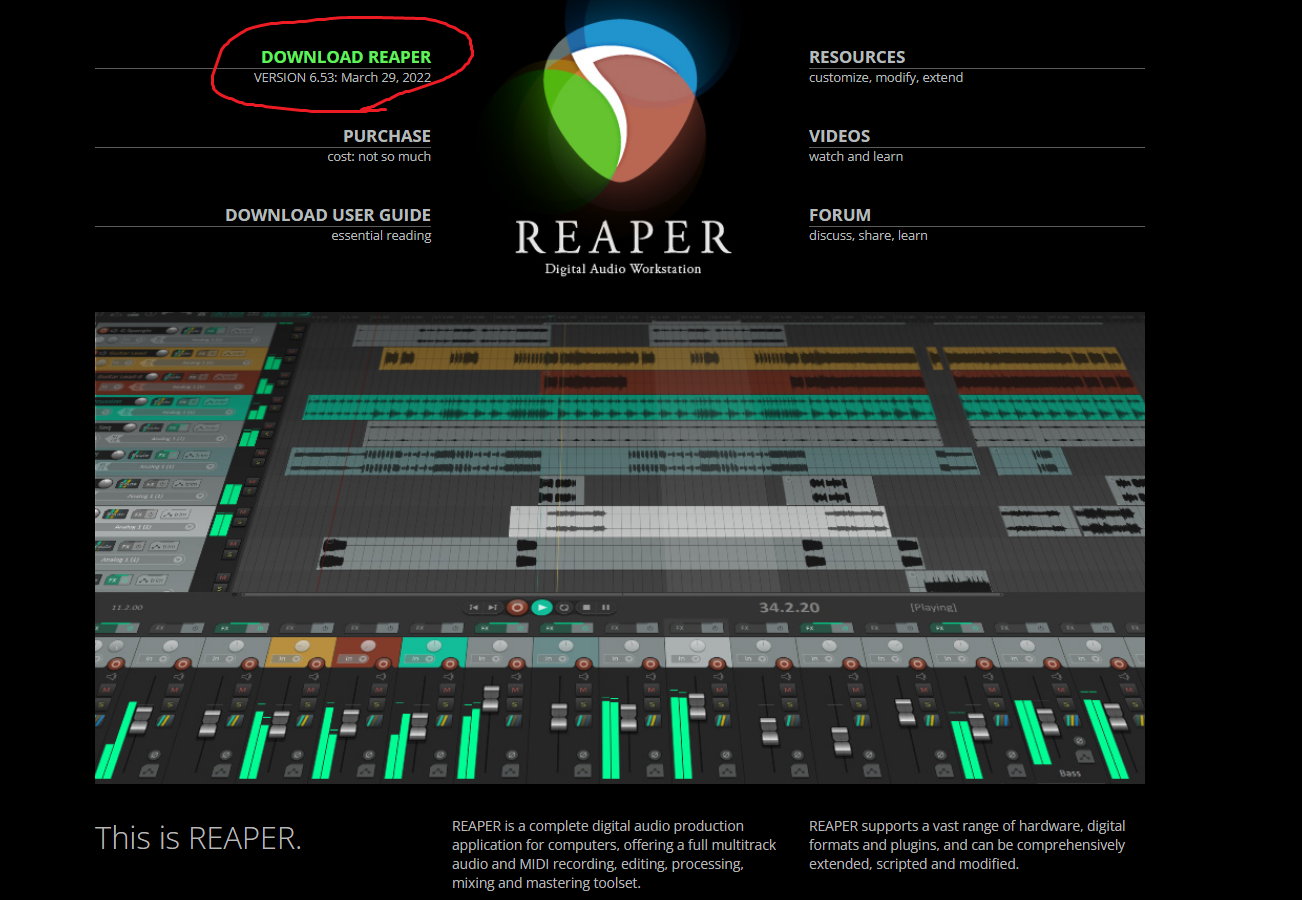
米Cockos社が開発するREAPERは、主要DAWの中でも圧倒的な起動速度とCPU負荷の低さを誇り、ゲームオーディオや同人音楽、ポッドキャスト制作などの現場で高い評価を獲得しています。
ネット上のCockos REAPERの評判を検証すると、「プラグインを大量に立ち上げても落ちにくい」「画面レイアウトやショートカットの自由度が極めて高い」といった動作環境の安定性を評価する声が目立ちます。一方で、「初期状態では英語表記のため機能を探すのに時間がかかる」という点が、唯一の参入障壁として挙げられがちです。
料金体系や無料試用版と有料ライセンスの制限の違いについても知っておく必要があります。REAPERは60日間の全機能無料トライアルを提供しており、試用期間中であっても機能の書き出し制限や保存不可といった機能ロックは一切存在しません。試用期間終了後も起動時のカウントダウンダイアログが表示されるのみで動作自体は継続しますが、継続利用の際は個人向けライセンス(Discounts License)などを購入するのが正規のルールです。
REAPER日本語化パッチの基本|森本氏制作言語パックとv7最新事情
REAPERを日本語環境に切り替える鍵となるのが、コミュニティで長年メンテナンスされているREAPER日本語化パッチ(言語パック)です。特にクリエイターの森本新之助(Phroneris)氏が制作・公開している言語パックは、メニュー項目から各種ダイアログ、詳細設定に至るまで極めて自然な日本語訳が施されており、事実上のデファクトスタンダードとなっています。
REAPER v7最新バージョンにおいても、言語パックの構造自体は高い互換性を維持しています。最新のv7系で追加されたルーティング機能やトラック管理、FXコンテナ周りの英語メニューも、定期的に更新されるパッチを適用することでスムーズに日本語で扱えるようになります。
【OS別】失敗しないREAPER言語パックの導入手順(Windows/Mac)
2026年現在のREAPER言語パックの導入手順は、専門的なシステムファイルを操作する必要がなく、非常にシンプルです。WindowsとMacそれぞれの具体的な適用ステップを確認しておきましょう。
【Windows環境での導入手順】
1. 公式互換の日本語化パック配布サイトから、最新の「.ReaperLangPack」ファイルをダウンロードします。
2. REAPERを起動し、ダウンロードした言語パックファイルをREAPERのメインウィンドウ上へ直接ドラッグ&ドロップします。
3. 画面上に言語パック適用の確認ダイアログが表示されるため、「OK」または「Apply」をクリックします。
4. REAPERを一度終了し、再起動するとメニューや設定画面が日本語表記へ切り替わります。
【Mac環境での導入手順】
Mac版も基本はドラッグ&ドロップで導入可能ですが、OSのセキュリティ設定やフォントの兼ね合いで手動設定が必要な場合があります。
1. ダウンロードした言語パックをREAPER画面にドラッグ&ドロップします。
2. ダイアログが出ない場合は、上部メニューの「Options」>「Preferences」(ショートカット:Cmd + ,)を開きます。
3. 左側リストの一番上にある「General」を選択し、「Language」のプルダウンメニューからダウンロードした日本語パックを選択して「Apply」を押します。
4. アプリを再起動して設定を反映させます。
REAPERが日本語化できない・文字化けする原因と実践的な対処法
手順通りに進めても「日本語が反映されない」「文字が□(豆腐)や記号になって読めない」というトラブルに直面することがあります。代表的な原因と文字化けの対処法をまとめました。
1. ダウンロードしたファイルの拡張子が変わっている
ブラウザの設定によっては、ファイル保存時に「.ReaperLangPack.txt」や「.zip」へと勝手に拡張子が書き換わってしまうケースがあります。ファイル名末尾が必ず「.ReaperLangPack」になっているか確認し、余計な拡張子が付いている場合はリネームしてください。
2. Mac版でUIが文字化け(豆腐化)する問題
Mac環境で多く見られるのが、日本語フォントのレンダリング不整合による文字化けです。Preferences内の「General」>「Advanced UI/system tweaks」を開き、フォント指定欄に「Hiragino Sans」や「Meiryo」など、日本語対応フォントを明示的に指定することで文字化けが解消されます。
3. バージョン不一致による一部英語表記の残り
古い言語パックを使用していると、REAPER本体の最新機能部分だけが英語のまま残る現象が発生します。日本語化パッチ配布ページで、手元のREAPER本体バージョン(v7.xなど)に対応した最新パックが提供されていないか再確認してください。
初心者必見!日本語化完了後に押さえておきたいREAPERの使い方と初期設定
UIの日本語化が完了したら、スムーズに音楽制作・録音を始めるための初心者向け初期設定を行いましょう。
まず最優先で行うべきはオーディオデバイスの最適化です。「オプション」>「設定」>「オーディオ」>「デバイス」を開きます。Windowsユーザーはレイテンシー(音の遅延)を最小化するために「ASIO」ドライバー(インターフェース付属のもの、またはASIO4ALL)を選択します。Macユーザーは「CoreAudio」を選択し、使用しているオーディオインターフェースを入力・出力先に指定します。
続いて、プロジェクトの保存先と自動バックアップの設定です。「プロジェクト」設定から保存先フォルダを明確にしておくことで、録音した音声ファイルがデスクトップ等に散らばるのを防げます。これらを完了すれば、トラックを追加(ショートカット:Ctrl + T / Cmd + T)してすぐに録音やMIDI打ち込みを開始できます。
【REAPERの日本語化】に関するよくある質問(FAQ)
Q1:日本語化パッチを適用したあと、元の英語表記に戻すことはできますか?
A1:いつでも簡単に戻せます。「オプション」>「設定」>「全般(General)」にある言語設定のドロップダウンメニューから「Default (English-US)」を選択して「適用」を押し、REAPERを再起動するだけで元の英語UIへ復帰します。
Q2:REAPER本体をアップデートしたら日本語設定は消えてしまいますか?
A2:基本的には本体アップデートを行っても言語パック設定は維持されます。ただし、メジャーアップデート時に新設された項目は一時的に英語表記となる場合があるため、その際は公開される最新の日本語化ファイルを上書き導入してください。
Q3:日本語化パッチの導入は利用規約違反や違法になりませんか?
A3:全く問題ありません。Cockos公式がサードパーティ製言語パックの組み込み機能(ReaperLangPack)を正式な仕様としてサポートしており、公認されたカスタマイズ手法の一つです。
Q4:日本語化しても一部のプラグイン(VST)が英語のままなのはなぜですか?
A4:REAPERの言語パックが翻訳するのはDAW本体のUIやメニューです。サードパーティ製VSTプラグインや外部音源の操作画面は各プラグイン独自の仕様に依存するため、REAPER側から日本語化することはできません。
まとめ:快適な日本語環境でREAPERを使い倒そう
軽量で自由度の高いREAPERは、日本語化を行うことで操作性が劇的に向上し、海外製DAW特有の言語の壁を一気に解消できます。有志の手によってメンテナンスされる言語パックを活用すれば、設定にかかる時間はわずか数分です。
まずは日本語化とオーディオ設定を済ませ、自分好みのショートカットやトラック構成を組み上げながら、REAPERの持つ高いポテンシャルを楽曲制作に活かしていきましょう。 (出典: reaper 日本 語 化(Yahoo!ニュース))


SEOライティングとマーケティング戦略の専門家。分かりやすい解説記事で定評があります。
